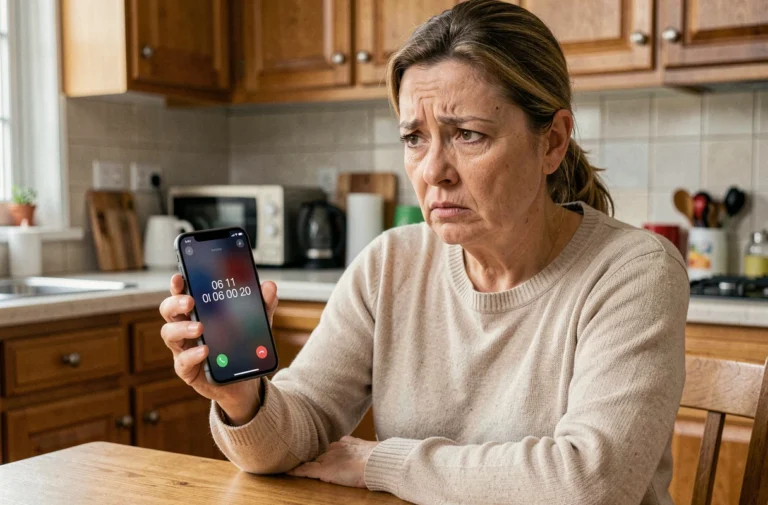
Um smartphone Samsung bloqueado não reage da mesma forma dependendo das configurações ativadas antes do bloqueio. O código PIN, o padrão ou a senha esquecida acionam um contador de tentativas que acaba por congelar o dispositivo. O que acontece a seguir depende inteiramente do que foi configurado anteriormente: conta Samsung vinculada, desbloqueio remoto ativado, backup do Google operacional. Sem esses pré-requisitos, alguns métodos frequentemente apresentados como rápidos falham já na primeira etapa.
Desbloqueio Samsung em 5 minutos: o que funciona e o que falha
A maioria dos guias promete um desbloqueio rápido, mas o resultado depende das configurações ativadas antes do bloqueio. Três cenários se destacam claramente.
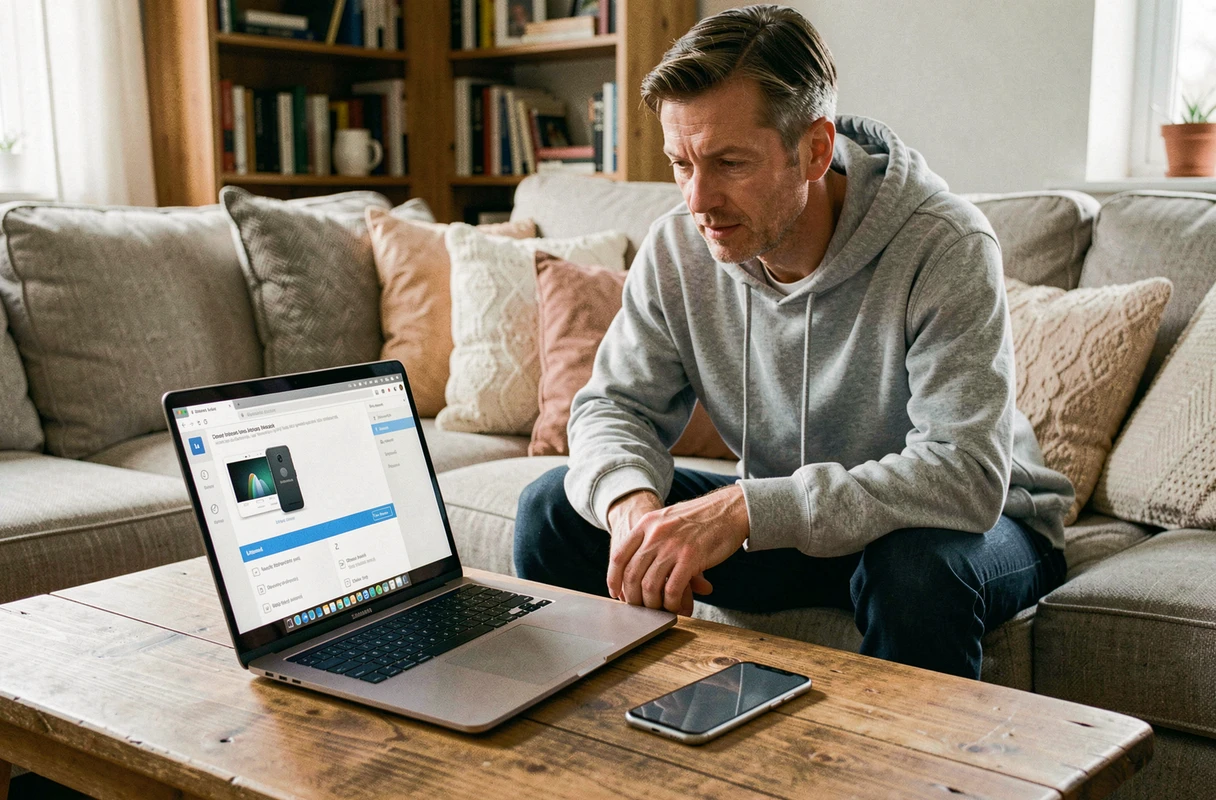
Se a conta Samsung tinha sido associada ao telefone com a opção “Desbloqueio remoto” marcada nas configurações de segurança, o SmartThings Find permite desbloquear a tela a partir de um navegador web em poucos minutos. Este método preserva os dados e funciona enquanto o dispositivo estiver conectado à internet.
Se essa opção não tiver sido ativada, o SmartThings Find exibe o telefone, mas recusa qualquer ação de desbloqueio. O serviço solicita uma autorização que deveria ter sido concedida quando a tela ainda estava acessível. O mesmo princípio se aplica ao Smart Lock (renomeado para Extend Unlock nos Galaxy recentes): este sistema mantém o telefone desbloqueado em certos locais ou próximo a dispositivos Bluetooth confiáveis, mas somente se tiver sido configurado previamente.
Saber como desbloquear um Samsung facilmente pressupõe, portanto, verificar primeiro quais serviços estavam ativos no dispositivo antes do bloqueio.
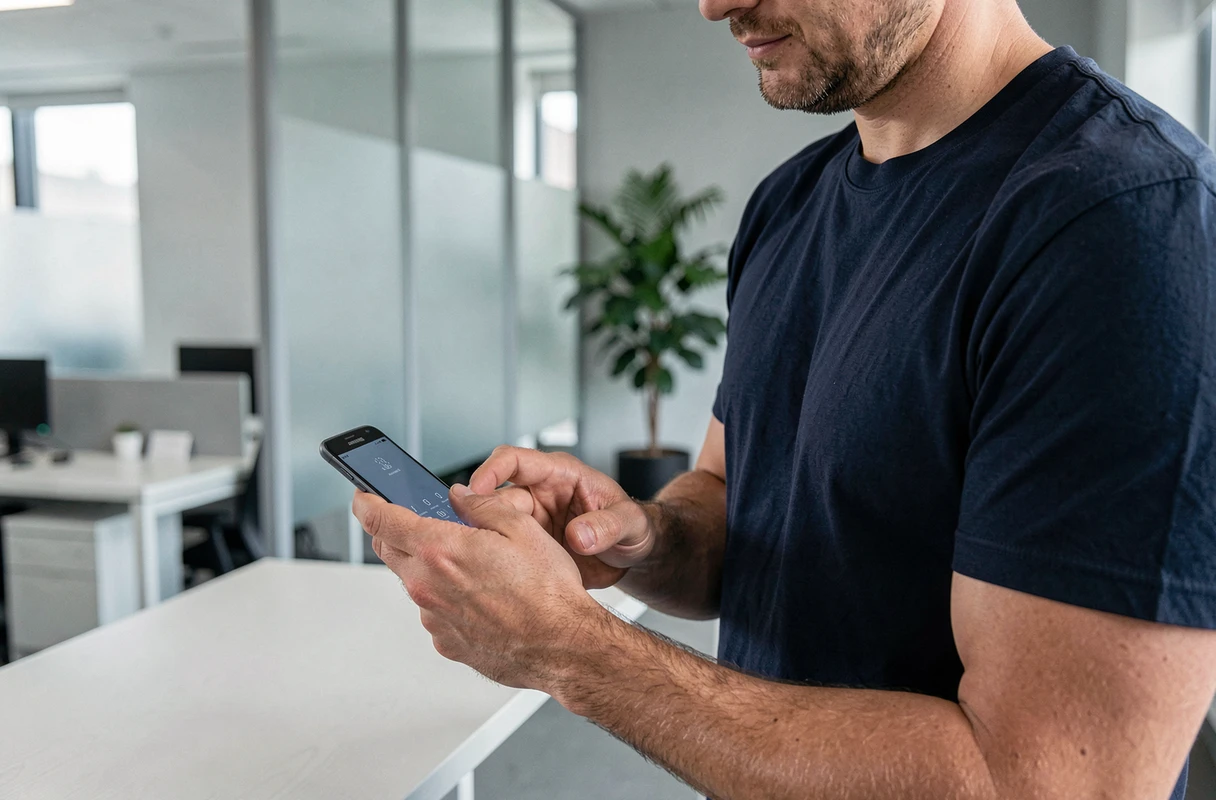
Função “código PIN esquecido” na tela de bloqueio Samsung
A Samsung integrou uma opção diretamente na tela de bloqueio que permanece desconhecida. Após várias tentativas incorretas, um link “Código PIN esquecido?” ou “Senha esquecida?” aparece na parte inferior da tela. Este mecanismo propõe inserir o código antigo para definir um novo, sem passar por uma redefinição.
Essa abordagem funciona em um caso específico: o proprietário se lembra de um código PIN ou senha antiga usada neste mesmo dispositivo. A Samsung mantém em memória o último identificador de bloqueio, o que oferece uma saída quando o novo código foi alterado recentemente e esquecido na sequência.
Condições para que este método funcione
- O telefone deve estar rodando uma versão recente do One UI, onde a Samsung oferece o retorno ao último código conhecido a partir da tela de bloqueio
- O proprietário deve se lembrar do código PIN, senha ou padrão anterior (não o atual, mas o anterior)
- O número máximo de tentativas incorretas não deve ter acionado a redefinição automática, se essa opção de segurança tiver sido ativada
Quando essas três condições são atendidas, o desbloqueio leva menos de dois minutos sem qualquer perda de dados. Quando o código antigo também é esquecido, essa opção se fecha e é necessário passar para os métodos seguintes.
Desbloqueio remoto via SmartThings Find
SmartThings Find (anteriormente Find My Mobile) continua sendo o método de referência recomendado pela Samsung para desbloquear um Galaxy remotamente. A partir de um computador ou outro telefone, basta conectar-se à conta Samsung associada ao dispositivo bloqueado e selecionar “Desbloquear”.
O telefone então remove o bloqueio de tela ativo (código PIN, padrão, senha). Os dados pessoais, fotos, aplicativos e arquivos permanecem intactos. É o único método oficial da Samsung que preserva todo o conteúdo do telefone.
Por que o SmartThings Find falha frequentemente
Duas condições bloqueiam regularmente este procedimento. Primeiro, a conta Samsung deve ter sido criada e conectada no telefone. Um Galaxy usado sem conta Samsung (o que é comum) simplesmente não será visível no SmartThings Find.
Em seguida, a opção “Desbloqueio remoto” deve ter sido ativada manualmente em Configurações > Segurança e privacidade > Localização. Por padrão, essa configuração nem sempre está marcada. Sem essa autorização prévia, o serviço localiza o telefone, mas recusa-se a remover o bloqueio de tela.
O telefone também deve permanecer conectado à internet (Wi-Fi ou dados móveis). Um dispositivo em modo avião ou com a bateria vazia não receberá o comando de desbloqueio.
Redefinição via modo Recovery: último recurso em Galaxy bloqueado
Quando nenhum método de conta funciona, o modo Recovery permanece a única saída. Este procedimento realiza uma redefinição de fábrica completa que apaga todos os dados armazenados localmente no telefone: fotos, contatos não sincronizados, aplicativos, mensagens.
A manipulação varia ligeiramente dependendo dos modelos Galaxy, mas o princípio permanece o mesmo:
- Desligar completamente o telefone
- Manter simultaneamente os botões Aumentar Volume e Ligar/Desligar até a aparição do logotipo da Samsung, depois soltar o botão Ligar/Desligar mantendo o Aumentar Volume pressionado
- No menu Recovery, navegar com as teclas de volume até “Wipe data/factory reset” e confirmar com o botão Ligar/Desligar
- Aguardar o término do processo e, em seguida, selecionar “Reboot system now”
O telefone reinicia como no primeiro dia. Toda a configuração inicial deve ser refeita.
Bloqueio FRP após redefinição
Após uma redefinição de fábrica, o Android ativa a Factory Reset Protection (FRP). Este mecanismo exige a inserção da conta Google previamente associada ao telefone antes de permitir qualquer uso. O FRP impede que terceiros utilizem um telefone roubado após uma simples redefinição.
Para o proprietário legítimo, isso significa que é imperativo conhecer o endereço Gmail e a senha da conta Google vinculada ao dispositivo. Sem essas credenciais, o telefone permanece bloqueado na tela de verificação do Google, mesmo após a redefinição completa.
Os métodos que realmente funcionam em um Samsung bloqueado podem ser contados nos dedos de uma mão, e cada um depende das configurações ativadas quando o telefone ainda estava acessível. A melhor proteção contra um bloqueio definitivo permanece a configuração preventiva: ativar o desbloqueio remoto no SmartThings Find, associar uma conta Samsung e sincronizar regularmente os dados com o Google. Um Galaxy corretamente preparado se desbloqueia em poucos minutos. Um Galaxy não configurado impõe uma redefinição total.