Un smartphone Samsung verrouillé ne réagit pas de la même façon selon les réglages activés avant le blocage. Le code PIN, le schéma ou le mot de passe oublié déclenche un compteur de tentatives qui finit par geler l’appareil. La suite dépend entièrement de ce qui a été configuré en amont : compte Samsung lié, déverrouillage à distance activé, sauvegarde Google opérationnelle. Sans ces prérequis, certaines méthodes souvent présentées comme rapides échouent dès la première étape.
Déblocage Samsung en 5 minutes : ce qui fonctionne et ce qui échoue
La plupart des guides promettent un déblocage rapide, mais le résultat dépend des réglages activés avant le blocage. Trois cas de figure se distinguent nettement.
Si le compte Samsung avait été associé au téléphone avec l’option « Déverrouillage à distance » cochée dans les paramètres de sécurité, SmartThings Find permet de déverrouiller l’écran depuis un navigateur web en quelques minutes. Cette méthode préserve les données et fonctionne tant que l’appareil reste connecté à internet.
Si cette option n’avait pas été activée, SmartThings Find affiche le téléphone mais refuse toute action de déverrouillage. Le service demande une autorisation qui aurait dû être accordée quand l’écran était encore accessible. Le même principe s’applique à Smart Lock (rebaptisé Extend Unlock sur les Galaxy récents) : ce système maintient le téléphone déverrouillé dans certains lieux ou à proximité d’appareils Bluetooth de confiance, mais uniquement s’il avait été paramétré au préalable.
Savoir comment débloquer un Samsung facilement suppose donc de vérifier d’abord quels services étaient actifs sur l’appareil avant le verrouillage.
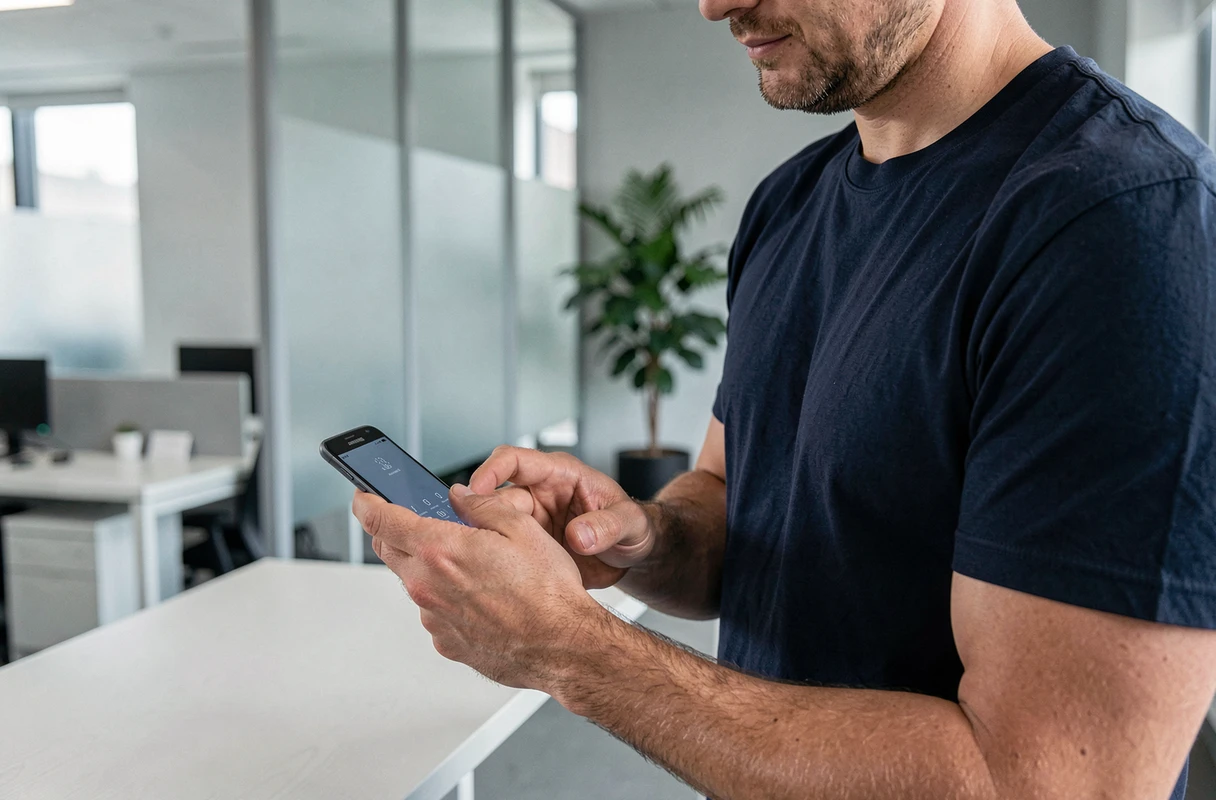
Fonction « code PIN oublié » sur l’écran de verrouillage Samsung
Samsung a intégré une option directement sur l’écran de verrouillage qui reste méconnue. Après plusieurs tentatives erronées, un lien « Code PIN oublié ? » ou « Mot de passe oublié ? » apparaît en bas de l’écran. Ce mécanisme propose de saisir l’ancien code pour en définir un nouveau, sans passer par une réinitialisation.
Cette approche fonctionne dans un cas précis : le propriétaire se souvient d’un ancien code PIN ou mot de passe utilisé sur ce même appareil. Samsung conserve en mémoire le dernier identifiant de verrouillage, ce qui offre une porte de sortie quand le nouveau code a été changé récemment et oublié dans la foulée.
Conditions pour que cette méthode aboutisse
- Le téléphone doit tourner sous une version récente de One UI, où Samsung propose le retour au dernier code connu depuis l’écran de verrouillage
- Le propriétaire doit se rappeler le code PIN, mot de passe ou schéma précédent (pas l’actuel, mais celui d’avant)
- Le nombre maximal de tentatives erronées ne doit pas encore avoir déclenché la réinitialisation automatique, si cette option de sécurité avait été activée
Quand ces trois conditions sont réunies, le déblocage prend moins de deux minutes sans aucune perte de données. Quand l’ancien code est lui aussi oublié, cette piste se ferme et il faut passer aux méthodes suivantes.
Déverrouillage à distance via SmartThings Find
SmartThings Find (anciennement Find My Mobile) reste la méthode de référence recommandée par Samsung pour déverrouiller un Galaxy à distance. Depuis un ordinateur ou un autre téléphone, il suffit de se connecter au compte Samsung associé à l’appareil bloqué, puis de sélectionner « Déverrouiller ».
Le téléphone supprime alors le verrouillage d’écran actif (code PIN, schéma, mot de passe). Les données personnelles, photos, applications et fichiers restent intacts. C’est la seule méthode officielle Samsung qui préserve tout le contenu du téléphone.
Pourquoi SmartThings Find échoue souvent
Deux conditions bloquent régulièrement cette procédure. D’abord, le compte Samsung doit avoir été créé et connecté sur le téléphone. Un Galaxy utilisé sans compte Samsung (ce qui est fréquent) ne sera tout simplement pas visible dans SmartThings Find.
Ensuite, l’option « Déverrouillage à distance » doit avoir été activée manuellement dans Paramètres > Sécurité et confidentialité > Localisation. Par défaut, ce réglage n’est pas toujours coché. Sans cette autorisation préalable, le service localise le téléphone mais refuse de supprimer le verrouillage d’écran.
Le téléphone doit aussi rester connecté à internet (Wi-Fi ou données mobiles). Un appareil en mode avion ou dont la batterie est vide ne recevra pas la commande de déverrouillage.
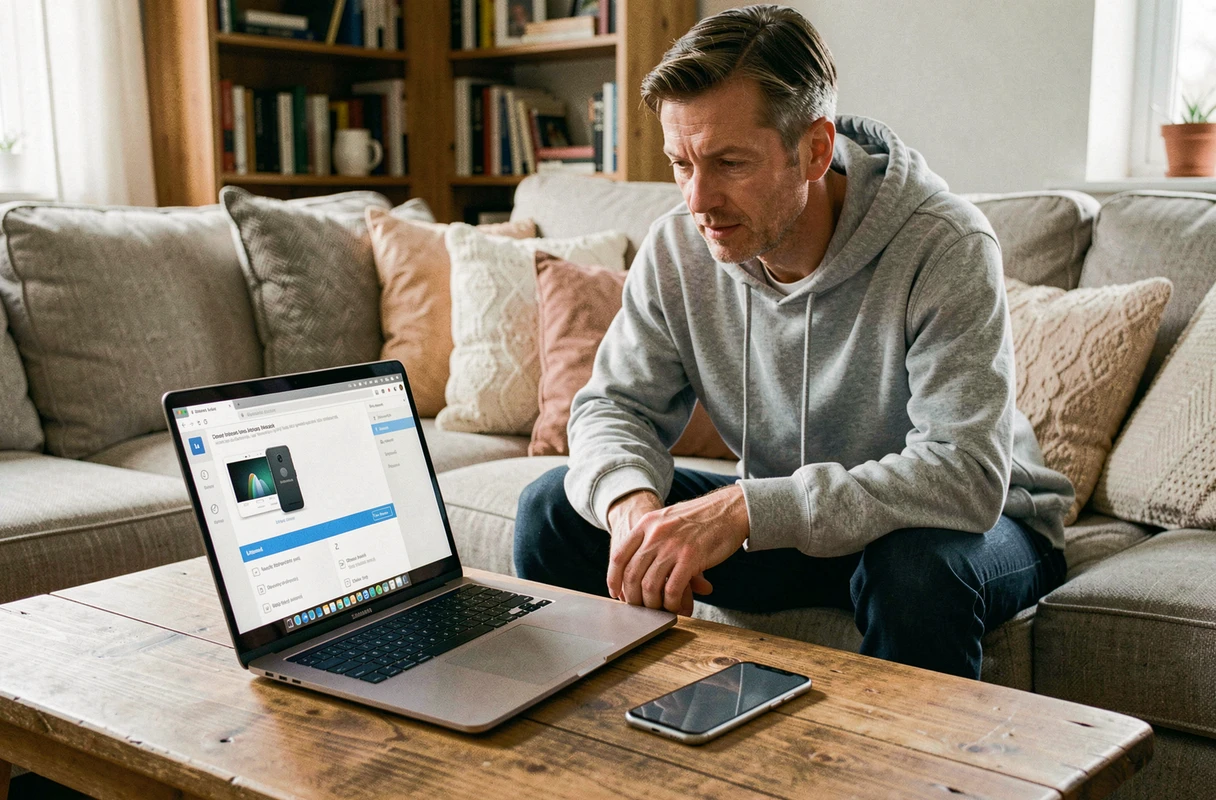
Réinitialisation via le mode Recovery : dernier recours sur Galaxy verrouillé
Quand aucune méthode de compte ne fonctionne, le mode Recovery reste la seule sortie. Cette procédure effectue une réinitialisation d’usine complète qui efface toutes les données stockées localement sur le téléphone : photos, contacts non synchronisés, applications, messages.
La manipulation varie légèrement selon les modèles Galaxy, mais le principe reste le même :
- Éteindre complètement le téléphone
- Maintenir simultanément les boutons Volume Haut et Marche/Arrêt jusqu’à l’apparition du logo Samsung, puis relâcher le bouton Marche/Arrêt en gardant Volume Haut enfoncé
- Dans le menu Recovery, naviguer avec les touches de volume jusqu’à « Wipe data/factory reset » et confirmer avec le bouton Marche/Arrêt
- Attendre la fin du processus, puis sélectionner « Reboot system now »
Le téléphone redémarre comme au premier jour. Toute la configuration initiale est à refaire.
Verrouillage FRP après réinitialisation
Après un factory reset, Android active le Factory Reset Protection (FRP). Ce mécanisme exige la saisie du compte Google précédemment associé au téléphone avant d’autoriser toute utilisation. Le FRP empêche un tiers d’utiliser un téléphone volé après une simple réinitialisation.
Pour le propriétaire légitime, cela signifie qu’il faut impérativement connaître l’adresse Gmail et le mot de passe du compte Google lié à l’appareil. Sans ces identifiants, le téléphone reste bloqué sur l’écran de vérification Google, même après la réinitialisation complète.
Les méthodes qui fonctionnent réellement sur un Samsung verrouillé se comptent sur les doigts d’une main, et chacune dépend de réglages activés quand le téléphone était encore accessible. La meilleure protection contre un blocage définitif reste la configuration préventive : activer le déverrouillage à distance dans SmartThings Find, associer un compte Samsung, et synchroniser régulièrement les données avec Google. Un Galaxy correctement préparé se déverrouille en quelques minutes. Un Galaxy non configuré impose une réinitialisation totale.