Een vergrendelde Samsung smartphone reageert niet op dezelfde manier, afhankelijk van de instellingen die vóór de vergrendeling zijn geactiveerd. De vergeten PIN-code, het patroon of het wachtwoord activeert een teller van pogingen die uiteindelijk het apparaat vergrendelt. Wat er daarna gebeurt, hangt volledig af van wat vooraf is ingesteld: gekoppeld Samsung-account, op afstand ontgrendelen ingeschakeld, operationele Google-back-up. Zonder deze vereisten falen sommige methoden die vaak als snel worden gepresenteerd al bij de eerste stap.
Samsung ontgrendelen in 5 minuten: wat werkt en wat faalt
De meeste gidsen beloven een snelle ontgrendeling, maar het resultaat hangt af van de instellingen die vóór de vergrendeling zijn geactiveerd. Drie scenario’s zijn duidelijk te onderscheiden.
Als het Samsung-account aan de telefoon was gekoppeld met de optie “Op afstand ontgrendelen” aangevinkt in de beveiligingsinstellingen, stelt SmartThings Find in staat om het scherm binnen enkele minuten vanaf een webbrowser te ontgrendelen. Deze methode behoudt de gegevens en werkt zolang het apparaat verbonden blijft met internet.
Als deze optie niet was geactiveerd, toont SmartThings Find de telefoon maar weigert elke ontgrendelingsactie. De service vraagt om een toestemming die had moeten worden gegeven toen het scherm nog toegankelijk was. Hetzelfde principe geldt voor Smart Lock (hernoemd naar Extend Unlock op recente Galaxy-modellen): dit systeem houdt de telefoon ontgrendeld op bepaalde locaties of in de buurt van vertrouwde Bluetooth-apparaten, maar alleen als het vooraf was ingesteld.
Weten hoe je een Samsung gemakkelijk ontgrendelt betekent dus eerst controleren welke diensten actief waren op het apparaat vóór de vergrendeling.
Functie “vergeten PIN-code” op het Samsung vergrendelingsscherm
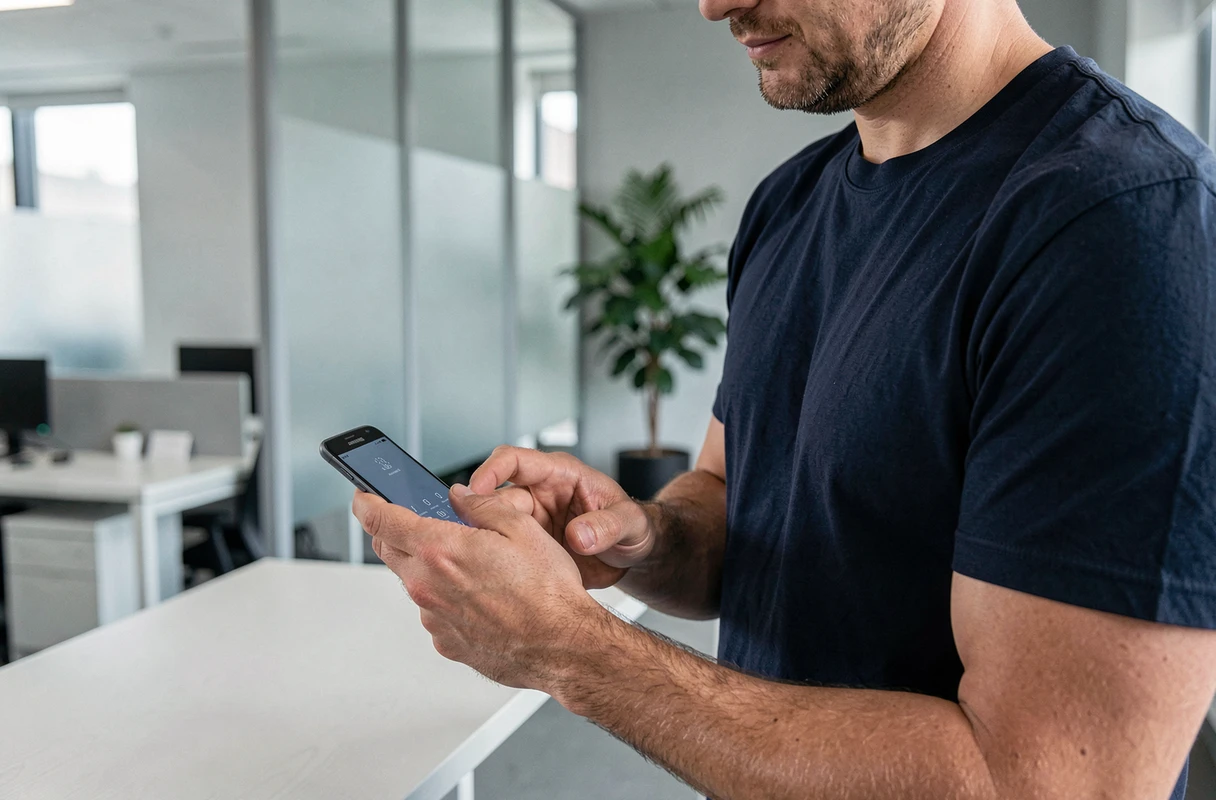
Samsung heeft een optie geïntegreerd die direct op het vergrendelingsscherm staat en die vaak onbekend is. Na meerdere foutieve pogingen verschijnt er een link “Vergeten PIN-code?” of “Vergeten wachtwoord?” onderaan het scherm. Dit mechanisme biedt de mogelijkheid om de oude code in te voeren om een nieuwe in te stellen, zonder een reset uit te voeren.
Deze aanpak werkt in een specifiek geval: de eigenaar herinnert zich een oude PIN-code of wachtwoord dat op hetzelfde apparaat is gebruikt. Samsung onthoudt de laatste vergrendelingsidentificatie, wat een uitweg biedt wanneer de nieuwe code recentelijk is gewijzigd en vergeten.
Voorwaarden voor het slagen van deze methode
- De telefoon moet draaien op een recente versie van One UI, waar Samsung de terugkeer naar de laatste bekende code vanaf het vergrendelingsscherm aanbiedt
- De eigenaar moet zich de vorige PIN-code, wachtwoord of patroon herinneren (niet de huidige, maar die van ervoor)
- Het maximale aantal foutieve pogingen mag de automatische reset nog niet hebben geactiveerd, als deze beveiligingsoptie was ingeschakeld
Wanneer aan deze drie voorwaarden is voldaan, neemt de ontgrendeling minder dan twee minuten in beslag zonder dataverlies. Wanneer de oude code ook vergeten is, sluit deze optie zich en moet je naar de volgende methoden gaan.
Op afstand ontgrendelen via SmartThings Find
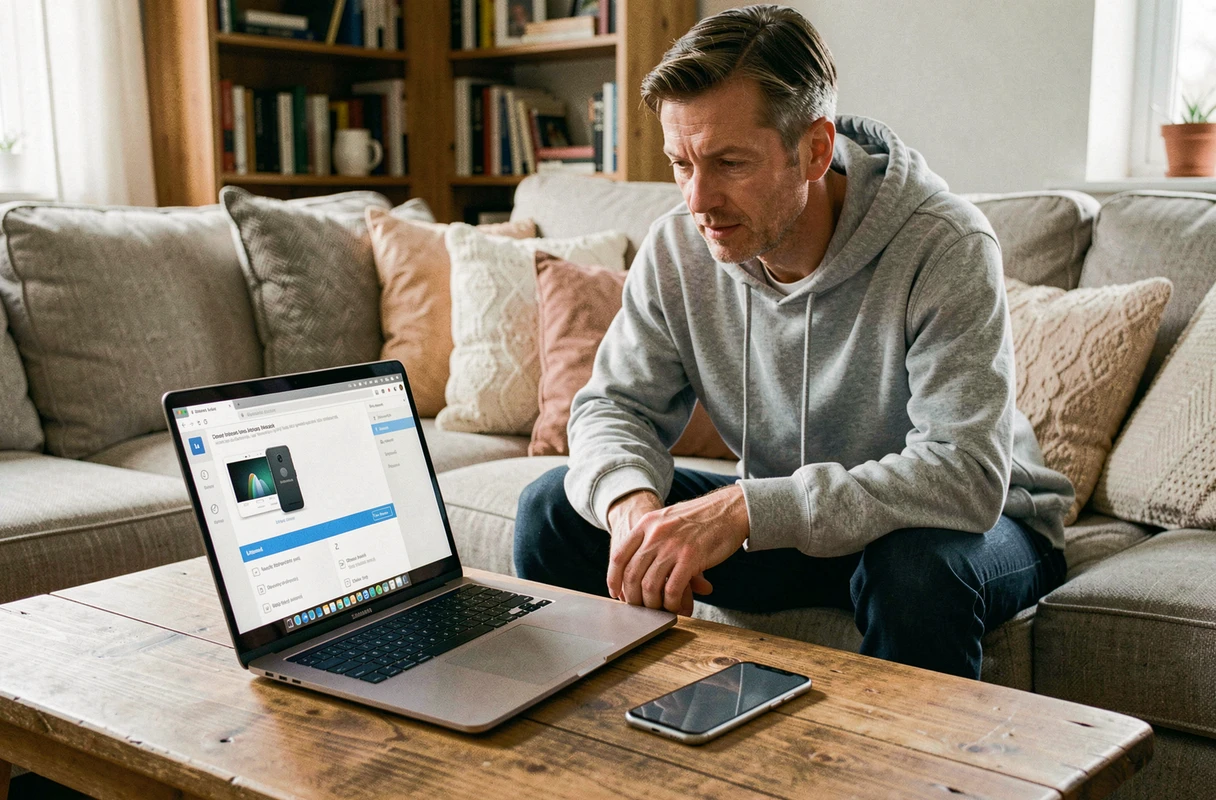
SmartThings Find (voorheen Find My Mobile) blijft de aanbevolen referentiemethode van Samsung om een Galaxy op afstand te ontgrendelen. Vanaf een computer of een andere telefoon hoef je alleen maar in te loggen op het Samsung-account dat aan het vergrendelde apparaat is gekoppeld en vervolgens “Ontgrendelen” te selecteren.
De telefoon verwijdert dan de actieve vergrendeling van het scherm (PIN-code, patroon, wachtwoord). Persoonlijke gegevens, foto’s, applicaties en bestanden blijven intact. Dit is de enige officiële Samsung-methode die alle inhoud van de telefoon behoudt.
Waarom SmartThings Find vaak faalt
Twee voorwaarden blokkeren deze procedure regelmatig. Ten eerste moet het Samsung-account zijn aangemaakt en verbonden op de telefoon. Een Galaxy die zonder Samsung-account wordt gebruikt (wat vaak voorkomt) zal simpelweg niet zichtbaar zijn in SmartThings Find.
Vervolgens moet de optie “Op afstand ontgrendelen” handmatig zijn ingeschakeld in Instellingen > Beveiliging en privacy > Locatie. Standaard is deze instelling niet altijd aangevinkt. Zonder deze voorafgaande toestemming lokaliseert de service de telefoon maar weiger het om de vergrendeling van het scherm te verwijderen.
De telefoon moet ook verbonden blijven met internet (Wi-Fi of mobiele data). Een apparaat in de vliegtuigmodus of met een lege batterij ontvangt het ontgrendelingscommando niet.
Resetten via de Recovery-modus: laatste redmiddel voor vergrendelde Galaxy
Wanneer geen enkele accountmethode werkt, blijft de Recovery-modus de enige uitweg. Deze procedure voert een volledige fabrieksreset uit die alle lokaal opgeslagen gegevens op de telefoon wist: foto’s, niet-synchroniseerde contacten, applicaties, berichten.
De handeling varieert iets afhankelijk van de Galaxy-modellen, maar het principe blijft hetzelfde:
- Schakel de telefoon volledig uit
- Houd tegelijkertijd de knoppen Volume Omhoog en Aan/Uit ingedrukt totdat het Samsung-logo verschijnt, laat vervolgens de Aan/Uit-knop los terwijl je Volume Omhoog ingedrukt houdt
- Navigeer in het Recovery-menu met de volumetoetsen naar “Wipe data/factory reset” en bevestig met de Aan/Uit-knop
- Wacht tot het proces is voltooid en selecteer vervolgens “Reboot system now”
De telefoon start opnieuw op als op de eerste dag. De volledige initiële configuratie moet opnieuw worden uitgevoerd.
FRP-vergrendeling na reset
Na een fabrieksreset activeert Android de Factory Reset Protection (FRP). Dit mechanisme vereist dat je het Google-account dat eerder aan de telefoon was gekoppeld invoert voordat je enige gebruik toestaat. De FRP voorkomt dat een derde partij een gestolen telefoon gebruikt na een eenvoudige reset.
Voor de rechtmatige eigenaar betekent dit dat je absoluut het Gmail-adres en het wachtwoord van het Google-account dat aan het apparaat is gekoppeld moet kennen. Zonder deze inloggegevens blijft de telefoon geblokkeerd op het Google-verificatiescherm, zelfs na de volledige reset.
De methoden die daadwerkelijk werken op een vergrendelde Samsung zijn op één hand te tellen, en elke methode hangt af van de instellingen die waren geactiveerd toen de telefoon nog toegankelijk was. De beste bescherming tegen een definitieve blokkering blijft de preventieve configuratie: activeer de op afstand ontgrendelen functie in SmartThings Find, koppel een Samsung-account en synchroniseer regelmatig de gegevens met Google. Een goed voorbereide Galaxy kan binnen enkele minuten worden ontgrendeld. Een niet-geconfigureerde Galaxy vereist een totale reset.