Uno smartphone Samsung bloccato non reagisce allo stesso modo a seconda delle impostazioni attivate prima del blocco. Il codice PIN, lo schema o la password dimenticata attivano un contatore di tentativi che finisce per congelare il dispositivo. Il seguito dipende interamente da ciò che è stato configurato in precedenza: account Samsung associato, sblocco remoto attivato, backup Google operativo. Senza questi prerequisiti, alcuni metodi spesso presentati come rapidi falliscono già al primo passo.
Sblocco Samsung in 5 minuti: cosa funziona e cosa fallisce
La maggior parte delle guide promette uno sblocco rapido, ma il risultato dipende dalle impostazioni attivate prima del blocco. Si distinguono nettamente tre casi.
Se l’account Samsung era stato associato al telefono con l’opzione “Sblocco remoto” selezionata nelle impostazioni di sicurezza, SmartThings Find consente di sbloccare lo schermo da un browser web in pochi minuti. Questo metodo preserva i dati e funziona finché il dispositivo rimane connesso a internet.
Se questa opzione non era stata attivata, SmartThings Find mostra il telefono ma rifiuta qualsiasi azione di sblocco. Il servizio richiede un’autorizzazione che avrebbe dovuto essere concessa quando lo schermo era ancora accessibile. Lo stesso principio si applica a Smart Lock (rinominato Extend Unlock sui Galaxy recenti): questo sistema mantiene il telefono sbloccato in alcuni luoghi o vicino a dispositivi Bluetooth fidati, ma solo se era stato configurato in precedenza.
Conoscere come sbloccare facilmente un Samsung implica quindi verificare prima quali servizi erano attivi sul dispositivo prima del blocco.
Funzione “codice PIN dimenticato” sullo schermo di blocco Samsung
Samsung ha integrato un’opzione direttamente sullo schermo di blocco che rimane poco conosciuta. Dopo diversi tentativi errati, un link “Codice PIN dimenticato?” o “Password dimenticata?” appare in basso allo schermo. Questo meccanismo propone di inserire il vecchio codice per definirne uno nuovo, senza passare per un ripristino.
Questo approccio funziona in un caso specifico: il proprietario ricorda un vecchio codice PIN o password utilizzati su questo stesso dispositivo. Samsung conserva in memoria l’ultimo identificativo di blocco, il che offre una via d’uscita quando il nuovo codice è stato cambiato di recente e dimenticato nel frattempo.
Condizioni affinché questo metodo abbia successo
- Il telefono deve funzionare con una versione recente di One UI, dove Samsung offre il ritorno all’ultimo codice conosciuto dallo schermo di blocco
- Il proprietario deve ricordare il codice PIN, la password o lo schema precedenti (non l’attuale, ma quello di prima)
- Il numero massimo di tentativi errati non deve aver ancora attivato il ripristino automatico, se questa opzione di sicurezza era stata attivata
Quando queste tre condizioni sono soddisfatte, lo sblocco richiede meno di due minuti senza alcuna perdita di dati. Quando anche il vecchio codice è dimenticato, questa possibilità si chiude e bisogna passare ai metodi successivi.
Sblocco remoto tramite SmartThings Find
SmartThings Find (precedentemente Find My Mobile) rimane il metodo di riferimento raccomandato da Samsung per sbloccare un Galaxy da remoto. Da un computer o un altro telefono, basta accedere all’account Samsung associato al dispositivo bloccato e poi selezionare “Sblocca”.
Il telefono rimuove quindi il blocco dello schermo attivo (codice PIN, schema, password). I dati personali, foto, applicazioni e file rimangono intatti. È l’unico metodo ufficiale Samsung che preserva tutto il contenuto del telefono.
Perché SmartThings Find fallisce spesso
Due condizioni bloccano regolarmente questa procedura. Innanzitutto, l’account Samsung deve essere stato creato e connesso sul telefono. Un Galaxy utilizzato senza account Samsung (cosa comune) non sarà semplicemente visibile in SmartThings Find.
In secondo luogo, l’opzione “Sblocco remoto” deve essere stata attivata manualmente in Impostazioni > Sicurezza e privacy > Localizzazione. Per impostazione predefinita, questa impostazione non è sempre selezionata. Senza questa autorizzazione preventiva, il servizio localizza il telefono ma rifiuta di rimuovere il blocco dello schermo.
Il telefono deve anche rimanere connesso a internet (Wi-Fi o dati mobili). Un dispositivo in modalità aereo o con la batteria scarica non riceverà il comando di sblocco.
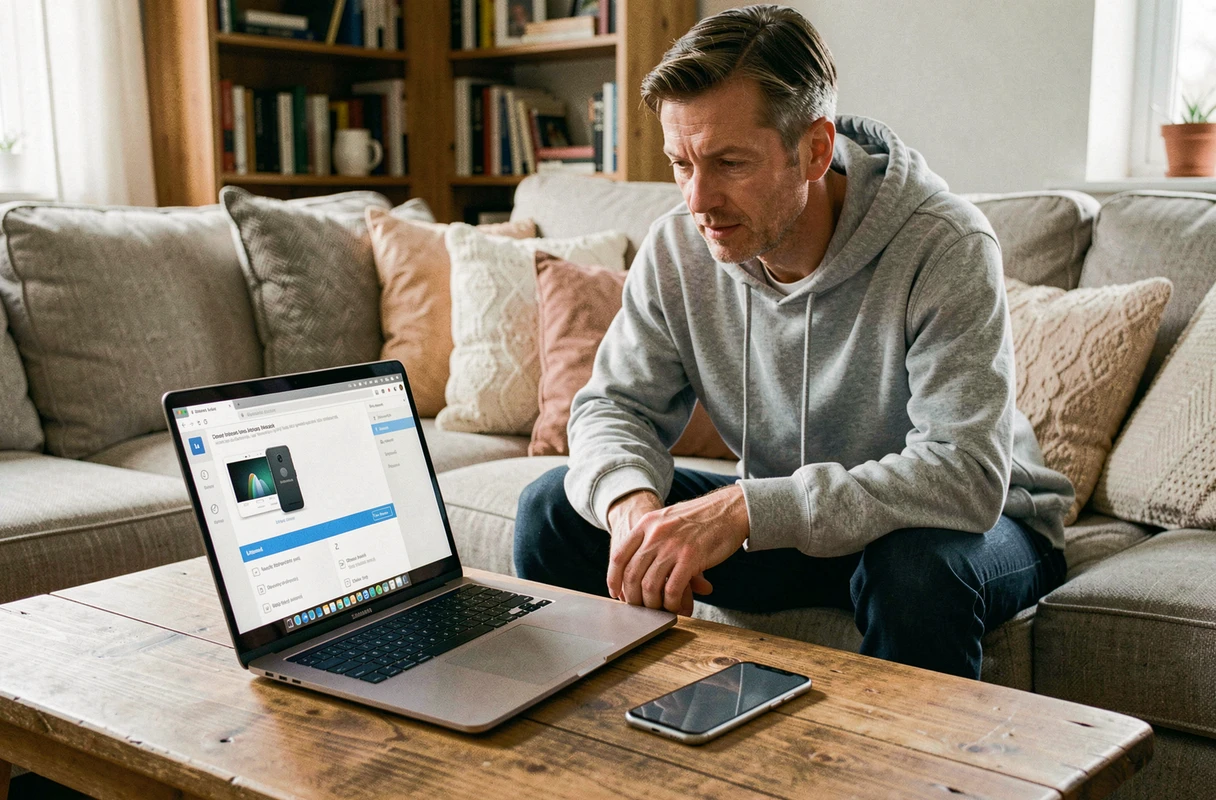
Ripristino tramite la modalità Recovery: ultima risorsa su Galaxy bloccato
Quando nessun metodo di account funziona, la modalità Recovery rimane l’unica uscita. Questa procedura esegue un ripristino di fabbrica completo che cancella tutti i dati memorizzati localmente sul telefono: foto, contatti non sincronizzati, applicazioni, messaggi.
La manipolazione varia leggermente a seconda dei modelli Galaxy, ma il principio rimane lo stesso:
- Spegnere completamente il telefono
- Mantenere contemporaneamente premuti i pulsanti Volume Su e Accensione fino all’apparizione del logo Samsung, poi rilasciare il pulsante Accensione mantenendo premuto Volume Su
- Nel menu Recovery, navigare con i tasti del volume fino a “Wipe data/factory reset” e confermare con il pulsante Accensione
- Attendere la fine del processo, poi selezionare “Reboot system now”
Il telefono si riavvia come al primo giorno. Tutta la configurazione iniziale deve essere rifatta.
Blocco FRP dopo il ripristino
Dopo un ripristino di fabbrica, Android attiva il Factory Reset Protection (FRP). Questo meccanismo richiede l’inserimento dell’account Google precedentemente associato al telefono prima di autorizzare qualsiasi utilizzo. Il FRP impedisce a terzi di utilizzare un telefono rubato dopo un semplice ripristino.
Per il legittimo proprietario, ciò significa che è imperativo conoscere l’indirizzo Gmail e la password dell’account Google collegato al dispositivo. Senza queste credenziali, il telefono rimane bloccato sulla schermata di verifica Google, anche dopo il ripristino completo.
I metodi che funzionano realmente su un Samsung bloccato si contano sulle dita di una mano, e ognuno dipende dalle impostazioni attivate quando il telefono era ancora accessibile. La migliore protezione contro un blocco definitivo rimane la configurazione preventiva: attivare lo sblocco remoto in SmartThings Find, associare un account Samsung e sincronizzare regolarmente i dati con Google. Un Galaxy correttamente preparato si sblocca in pochi minuti. Un Galaxy non configurato richiede un ripristino totale.