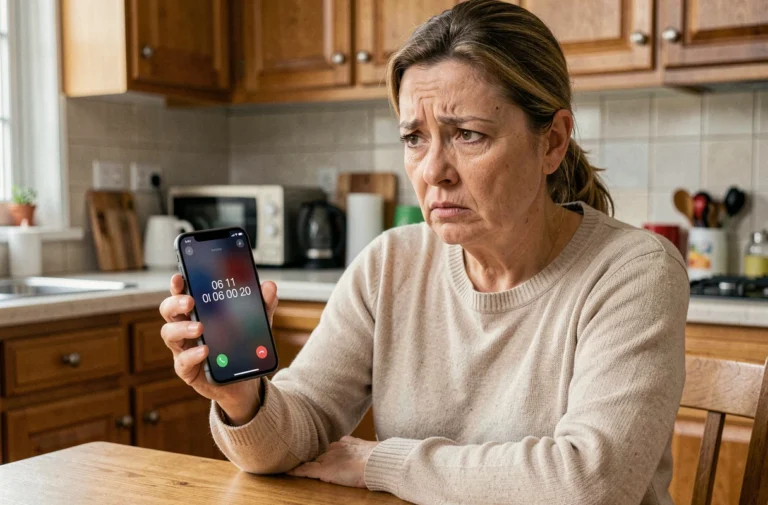
Hai appena disimballato le tue cuffie Sony, tieni premuto il pulsante di accensione e le cuffie si connettono… alla tua TV invece che al tuo smartphone. Questo scenario è comune ogni volta che una cuffia Bluetooth è stata associata a più dispositivi. Comprendere il perché, e soprattutto come riprendere il controllo, evita molte frustrazioni quotidiane.
Conflitto di connessione Bluetooth tra smartphone, PC e TV
Una cuffia Sony memorizza la lista dei dispositivi con cui è già stata accoppiata. All’accensione, tenta di riconnettersi all’ultimo dispositivo utilizzato, o a volte al primo che rileva. Se la tua TV, il tuo PC portatile e il tuo smartphone sono tutti accesi e a portata, le cuffie possono scegliere il dispositivo sbagliato senza preavviso.
Questo comportamento non è un bug. Il Bluetooth funziona per priorità di riconnessione, e ogni dispositivo sorgente può anch’esso tentare di “recuperare” le cuffie. Un PC con Windows, ad esempio, a volte riavvia automaticamente la connessione in background.
Il rimedio più affidabile consiste nel disattivare il Bluetooth sui dispositivi che non stai utilizzando in quel momento. È semplice, ma rimane l’unico metodo garantito quando le tue cuffie non sono dotate della funzione multipoint. Su modelli che la offrono, puoi mantenere due connessioni attive simultaneamente e passare il suono da una all’altra tramite l’app Sony Headphones Connect.
Prima di cercare di connettere una cuffia Sony in bluetooth a un nuovo dispositivo, verifica sempre che non sia già collegata a un altro terminale. Finché questa connessione attiva esiste, le cuffie rimangono invisibili nella lista Bluetooth del tuo nuovo dispositivo.
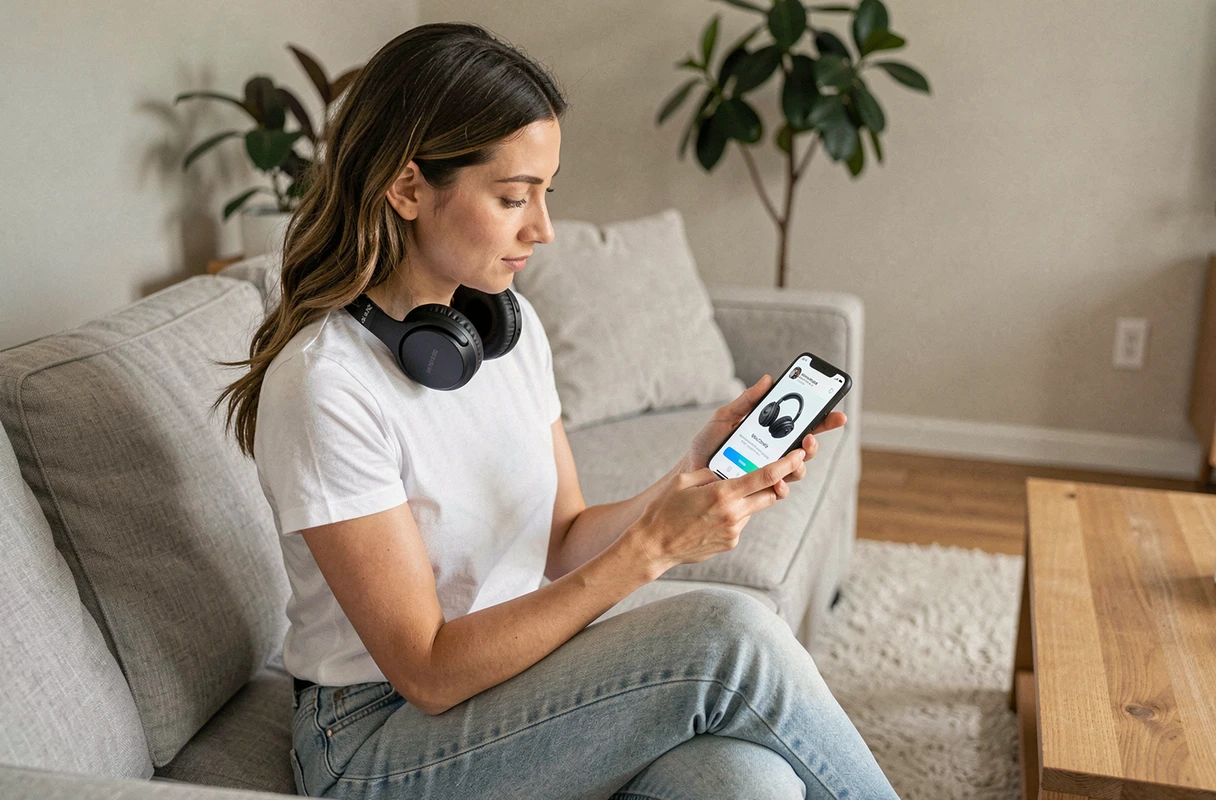
Modalità associazione Bluetooth Sony: attivare correttamente il pairing
L’associazione (o pairing) è il primo passo che registra un dispositivo nella memoria delle cuffie. Si verifica solo una volta per dispositivo. Dopo, le cuffie si riconnettono automaticamente senza dover ripassare per questo passaggio.
Prima accensione delle cuffie
Alla prima accensione, la maggior parte delle cuffie Sony entra automaticamente in modalità pairing. Di solito senti un’indicazione vocale del tipo “Bluetooth pairing”. La spia lampeggia rapidamente in blu, a volte alternando blu e rosso a seconda del modello.
Se le cuffie sono già state associate a un dispositivo, non entreranno automaticamente in modalità pairing. Dovrai forzare manualmente questa modalità.
Forzare manualmente la modalità pairing
Il metodo varia leggermente da un modello all’altro, ma il principio rimane identico nella gamma Sony:
- Cuffie spente, tieni premuto il pulsante di accensione per diversi secondi, oltre il semplice accensione, fino a sentire l’annuncio vocale di pairing o vedere la spia lampeggiare rapidamente.
- Su modelli controllati dall’app Sony Headphones Connect, puoi anche avviare il pairing direttamente dall’app, semplificando l’operazione.
- Per gli auricolari true wireless (gamma WF), il pairing si attiva spesso mantenendo entrambi gli auricolari nella custodia aperta, con un dito posato sulla zona tattile per alcuni secondi.
Una volta attivata la modalità, le cuffie rimangono rilevabili per alcuni minuti. Trascorso questo tempo, tornano in modalità normale e dovrai ricominciare.
Connettere una cuffia Sony a uno smartphone Android o iPhone
Hai attivato la modalità pairing. Passiamo ora al dispositivo.
Su Android
Apri le impostazioni, poi la sezione Bluetooth. Attiva il Bluetooth se non lo hai già fatto, poi aspetta che il nome delle tue cuffie appaia nell’elenco dei dispositivi disponibili. Selezionalo. La connessione si stabilisce in pochi secondi e una conferma sonora si sente nelle cuffie.
Su iPhone
Il percorso è quasi identico: Impostazioni, Bluetooth, poi selezione delle cuffie nell’elenco. Su iOS, il dispositivo potrebbe richiedere una conferma di accoppiamento. Accetta, e le cuffie appariranno poi nei tuoi dispositivi registrati.
Hai notato che le tue cuffie non compaiono nell’elenco? Verifica che nessun altro dispositivo monopolizzi la connessione. Questa è la causa più frequente di fallimento nella rilevazione, ben prima di un possibile problema hardware.
Connessione Bluetooth cuffie Sony su PC Windows e televisore
Su un PC Windows
Vai su Impostazioni, poi Dispositivi (o Bluetooth e dispositivi a seconda della versione di Windows). Clicca su “Aggiungi un dispositivo Bluetooth”. Le cuffie in modalità pairing appariranno nell’elenco.
Un punto da tenere d’occhio: Windows a volte propone due voci per le stesse cuffie, una per il suono stereo (audio ad alta qualità), l’altra per la modalità vivavoce (qualità ridotta con microfono). Seleziona il profilo stereo per ascoltare musica o guardare video.
Su un televisore
La compatibilità Bluetooth varia a seconda delle marche e dei modelli di TV. Alcuni televisori non supportano le cuffie Bluetooth, anche se utilizzano il Bluetooth per i loro telecomandi.
Quando la TV lo consente, il menu si trova generalmente nelle impostazioni audio o suono, poi in una sezione “uscita audio” o “dispositivi Bluetooth”. Attiva la ricerca e seleziona le tue cuffie.
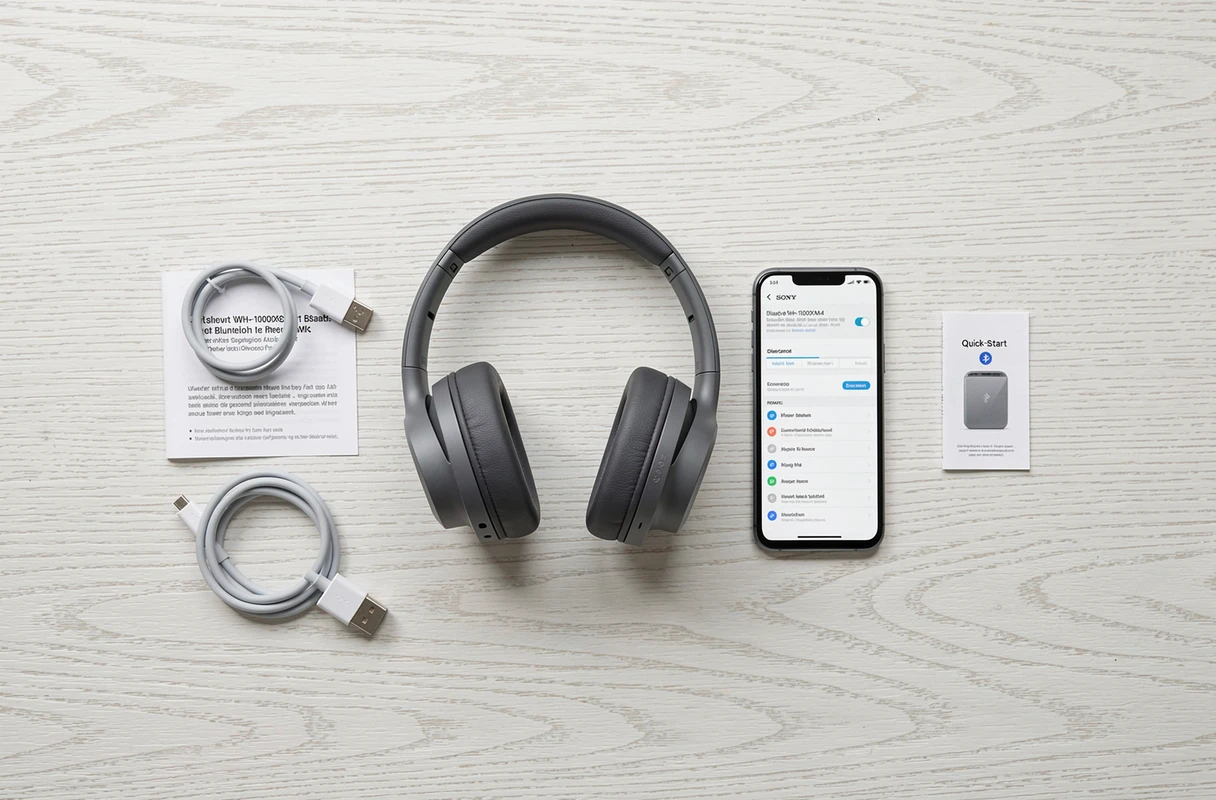
Problema di connessione cuffie Sony Bluetooth: i veri rimedi
Quando nulla funziona nonostante un accoppiamento corretto, è necessario effettuare alcune verifiche prima di considerare un difetto hardware.
- Allontana gli altri dispositivi Bluetooth attivi dalla zona. Un ambiente troppo affollato di segnali può impedire la rilevazione delle cuffie.
- Rimuovi le cuffie dalla lista dei dispositivi registrati sul tuo smartphone o PC, poi ricomincia l’accoppiamento da zero. Questo purga i dati di connessione corrotti.
- Ripristina le cuffie alle impostazioni di fabbrica. Su la maggior parte dei modelli Sony, questo si fa tramite una combinazione di pulsanti tenuti premuti per alcuni secondi, documentata nella guida rapida del modello.
- Verifica che le cuffie siano sufficientemente cariche. Con batteria molto bassa, alcuni modelli disattivano il Bluetooth per preservare l’energia residua.
Il ripristino cancella tutti gli accoppiamenti registrati. Dovrai riconnettere ogni dispositivo singolarmente dopo questa operazione.
Il Bluetooth rimane un protocollo semplice in apparenza, ma sensibile al suo ambiente. Una cuffia Sony ben configurata, con accoppiamenti gestiti e un uso ragionato del multipoint, funziona in modo affidabile per anni. Il riflesso da mantenere: prima di cercare un guasto, verifica sempre quale dispositivo mantiene la connessione attiva.