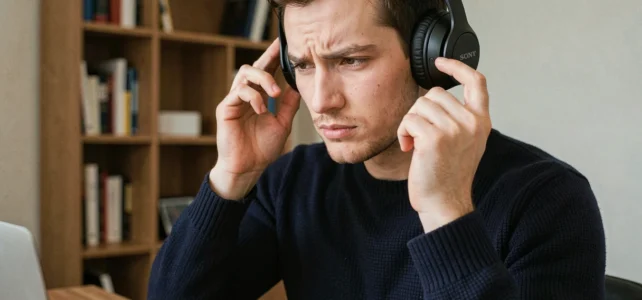
Sie haben Ihr Sony-Headset ausgepackt, halten die Einschalttaste gedrückt, und das Headset verbindet sich… mit Ihrem Fernseher anstelle Ihres Smartphones. Dieses Szenario tritt häufig auf, wenn ein Bluetooth-Headset mit mehreren Geräten gekoppelt wurde. Zu verstehen, warum das passiert und vor allem, wie man die Kontrolle zurückgewinnt, vermeidet viele Frustrationen im Alltag.
Bluetooth-Verbindungsprobleme zwischen Smartphone, PC und TV
Ein Sony-Headset speichert die Liste der Geräte, mit denen es bereits gekoppelt wurde. Beim Einschalten versucht es, sich mit dem zuletzt verwendeten Gerät oder manchmal mit dem ersten, das es erkennt, zu verbinden. Wenn Ihr Fernseher, Ihr Laptop und Ihr Smartphone alle eingeschaltet und in Reichweite sind, kann das Headset das falsche Gerät ohne Vorwarnung auswählen.
Dieses Verhalten ist kein Fehler. Bluetooth funktioniert nach dem Prinzip der Wiederverbindungspriorität, und jedes Quellgerät kann ebenfalls versuchen, das Headset “zurückzuholen”. Ein Windows-PC beispielsweise stellt manchmal automatisch im Hintergrund die Verbindung wieder her.
Die zuverlässigste Lösung besteht darin, Bluetooth auf den Geräten, die Sie in diesem Moment nicht verwenden, zu deaktivieren. Es ist einfach, aber es bleibt die einzige garantierte Methode, wenn Ihr Headset nicht über die Multipoint-Funktion verfügt. Bei Modellen, die diese Funktion anbieten, können Sie zwei Verbindungen gleichzeitig aktiv halten und den Ton über die Sony Headphones Connect-App zwischen den beiden wechseln.
Bevor Sie versuchen, ein Sony-Headset via Bluetooth mit einem neuen Gerät zu verbinden, überprüfen Sie immer, ob es nicht bereits mit einem anderen Terminal verbunden ist. Solange diese aktive Verbindung besteht, bleibt das Headset in der Bluetooth-Liste Ihres neuen Geräts unsichtbar.
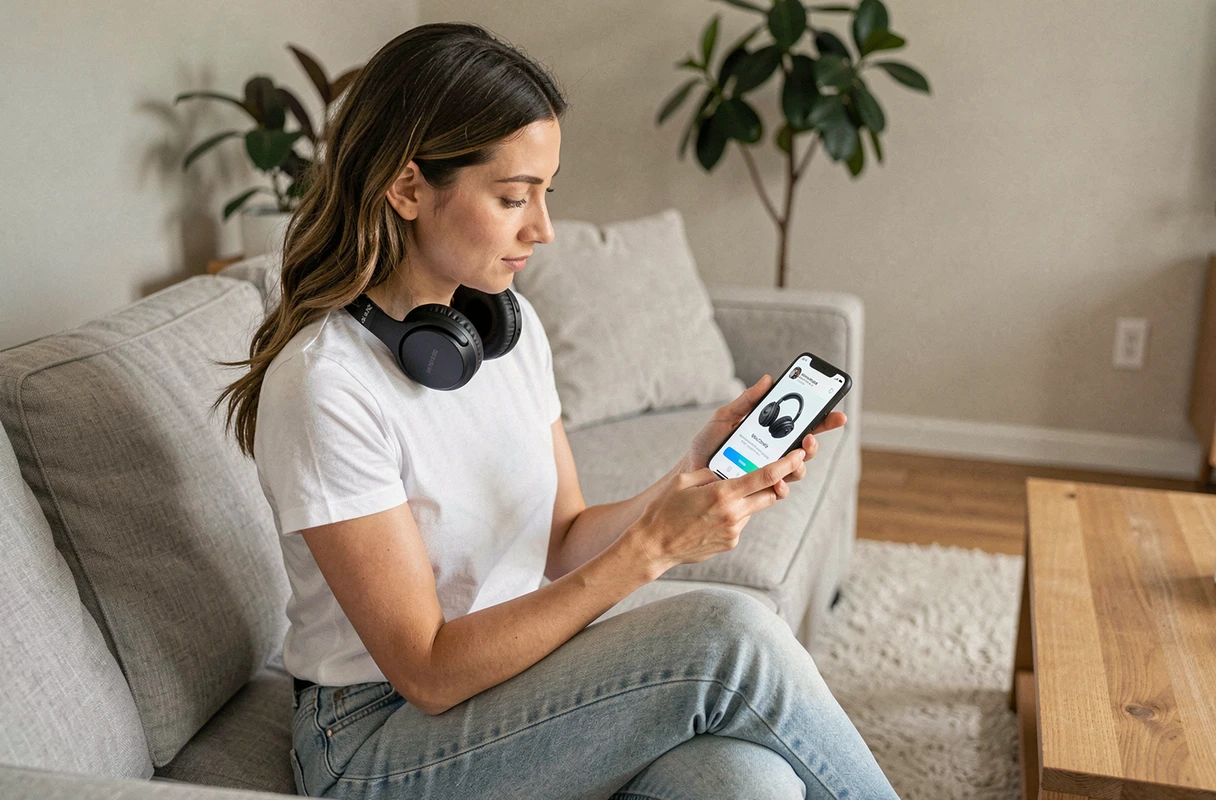
Bluetooth-Kopplungsmodus Sony: Koppeln Sie richtig
Die Kopplung ist der erste Schritt, der ein Gerät im Speicher des Headsets registriert. Dies geschieht nur einmal pro Gerät. Danach verbindet sich das Headset automatisch, ohne diesen Schritt erneut durchlaufen zu müssen.
Erstes Einschalten des Headsets
Beim allerersten Einschalten gehen die meisten Sony-Headsets automatisch in den Kopplungsmodus. Sie hören normalerweise eine Sprachansage wie “Bluetooth pairing”. Die LED blinkt schnell blau, manchmal im Wechsel blau-rot, je nach Modell.
Wenn das Headset bereits mit einem Gerät gekoppelt wurde, wechselt es nicht automatisch wieder in den Kopplungsmodus. Sie müssen diesen Modus manuell aktivieren.
Kopplungsmodus manuell aktivieren
Die Methode variiert leicht von Modell zu Modell, aber das Prinzip bleibt bei der Sony-Reihe gleich:
- Headset ausgeschaltet, halten Sie die Einschalttaste mehrere Sekunden lang gedrückt, über das einfache Einschalten hinaus, bis Sie die Sprachansage zur Kopplung hören oder die LED schnell blinken sehen.
- Bei Modellen, die von der Sony Headphones Connect-App gesteuert werden, können Sie die Kopplung auch direkt über die App selbst starten, was die Handhabung vereinfacht.
- Für True Wireless-Kopfhörer (WF-Serie) wird die Kopplung oft aktiviert, indem Sie beide Ohrhörer im offenen Gehäuse halten, mit dem Finger einige Sekunden lang auf die Touchfläche drücken.
Sobald der Modus aktiviert ist, bleibt das Headset einige Minuten lang erkennbar. Nach Ablauf dieser Frist kehrt es in den Normalmodus zurück und Sie müssen von vorne beginnen.
Ein Sony-Headset mit einem Android-Smartphone oder iPhone verbinden
Sie haben den Kopplungsmodus aktiviert. Lassen Sie uns nun zum Gerät übergehen.
Auf Android
Öffnen Sie die Einstellungen, dann den Abschnitt Bluetooth. Aktivieren Sie Bluetooth, falls noch nicht geschehen, und warten Sie, bis der Name Ihres Headsets in der Liste der verfügbaren Geräte erscheint. Wählen Sie es aus. Die Verbindung wird innerhalb weniger Sekunden hergestellt und ein akustisches Bestätigungssignal ertönt im Headset.
Auf iPhone
Der Ablauf ist nahezu identisch: Einstellungen, Bluetooth, dann Auswahl des Headsets in der Liste. Auf iOS kann das Gerät eine Bestätigung zur Kopplung anfordern. Akzeptieren Sie, und das Headset wird dann in Ihren registrierten Geräten angezeigt.
Haben Sie bemerkt, dass Ihr Headset nicht in der Liste angezeigt wird? Überprüfen Sie, ob kein anderes Gerät die Verbindung monopolisiert. Das ist die häufigste Ursache für ein Erkennungsproblem, noch vor einem möglichen Hardwareproblem.
Bluetooth-Verbindung Sony-Headset auf Windows-PC und Fernseher
Auf einem Windows-PC
Gehen Sie zu Einstellungen, dann Geräte (oder Bluetooth und Geräte, je nach Windows-Version). Klicken Sie auf “Bluetooth-Gerät hinzufügen”. Das Headset im Kopplungsmodus erscheint in der Liste.
Ein Punkt, den Sie beachten sollten: Windows bietet manchmal zwei Einträge für dasselbe Headset an, einen für Stereo-Sound (hochwertige Audioqualität), den anderen für den Freisprechmodus (reduzierte Qualität mit Mikrofon). Wählen Sie das Stereo-Profil aus, um Musik zu hören oder Videos anzusehen.
Auf einem Fernseher
Die Bluetooth-Kompatibilität variiert je nach Marke und Modell des Fernsehers. Einige Fernseher unterstützen keine Bluetooth-Headsets, auch wenn sie Bluetooth für ihre Fernbedienungen verwenden.
Wenn der Fernseher es zulässt, befindet sich das Menü normalerweise in den Audio- oder Toneinstellungen, dann in einem Abschnitt “Audioausgabe” oder “Bluetooth-Geräte”. Aktivieren Sie die Suche und wählen Sie Ihr Headset aus.
Verbindungsprobleme mit dem Sony-Bluetooth-Headset: die echten Lösungen
Wenn nichts funktioniert, trotz ordnungsgemäßer Kopplung, sind einige Überprüfungen erforderlich, bevor Sie einen Hardwarefehler in Betracht ziehen.
- Halten Sie andere aktive Bluetooth-Geräte aus der Nähe fern. Eine zu überladene Umgebung mit Signalen kann die Erkennung des Headsets verhindern.
- Entfernen Sie das Headset aus der Liste der registrierten Geräte auf Ihrem Smartphone oder PC und beginnen Sie die Kopplung von neuem. Dies bereinigt beschädigte Verbindungsdaten.
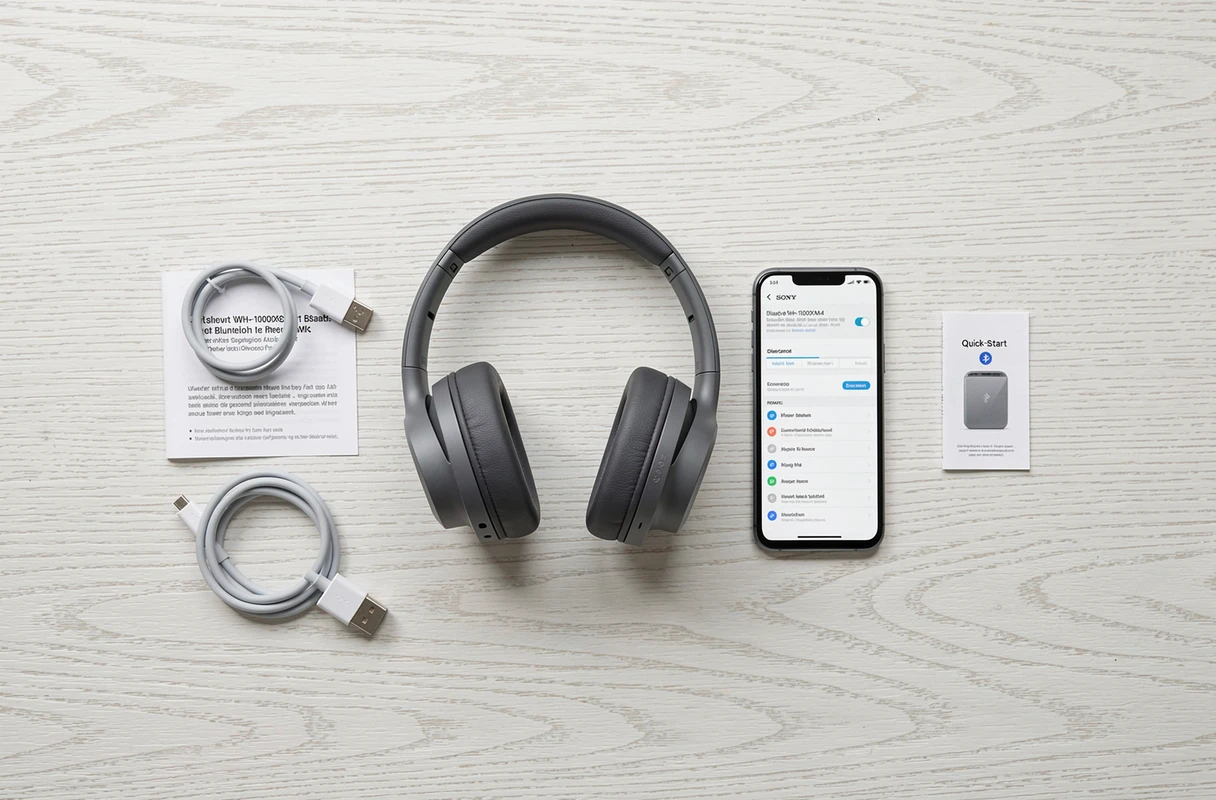
- Setzen Sie das Headset auf die Werkseinstellungen zurück. Bei den meisten Sony-Modellen geschieht dies durch eine Kombination von Tasten, die einige Sekunden lang gedrückt gehalten werden, wie im Schnellstartleitfaden des Modells dokumentiert.
- Überprüfen Sie, ob das Headset ausreichend aufgeladen ist. Bei sehr schwachem Akku deaktivieren einige Modelle Bluetooth, um die verbleibende Energie zu schonen.
Das Zurücksetzen löscht alle gespeicherten Kopplungen. Sie müssen jedes Gerät nach dieser Operation einzeln wieder verbinden.
Bluetooth bleibt ein scheinbar einfaches Protokoll, ist aber empfindlich gegenüber seiner Umgebung. Ein gut konfiguriertes Sony-Headset, mit kontrollierten Kopplungen und einem vernünftigen Gebrauch von Multipoint, funktioniert jahrelang zuverlässig. Der Reflex, den Sie beibehalten sollten: Überprüfen Sie immer, welches Gerät die aktive Verbindung hält, bevor Sie nach einem Defekt suchen.