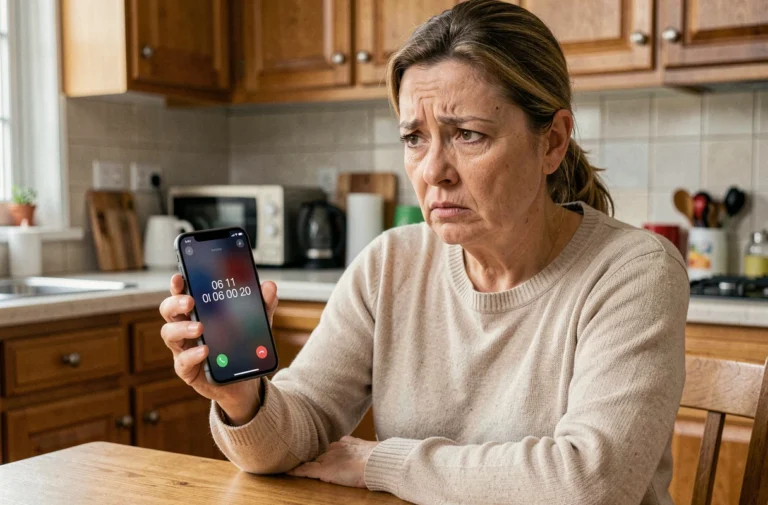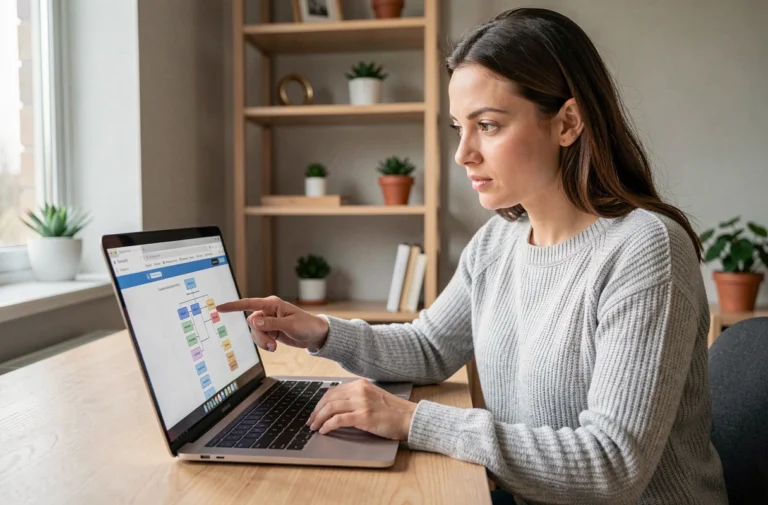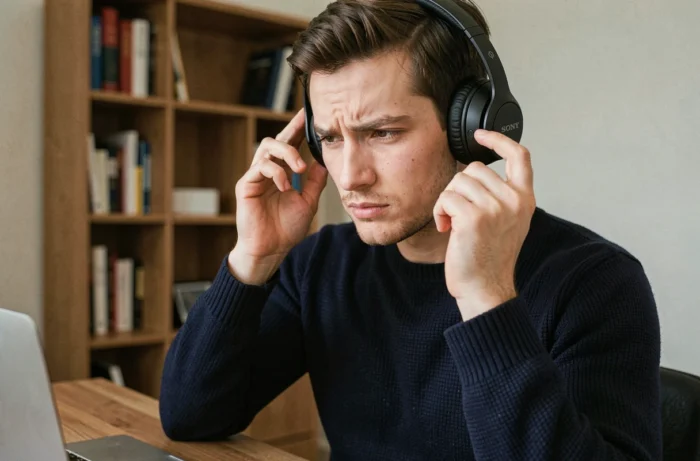
Você acabou de desembalar seu fone de ouvido Sony, mantém o botão de ligar pressionado, e o fone se conecta… à sua TV em vez de ao seu smartphone. Esse cenário é comum assim que um fone Bluetooth foi emparelhado com vários dispositivos. Compreender o porquê, e principalmente como retomar o controle, evita muitas frustrações no dia a dia.
Conflito de conexão Bluetooth entre smartphone, PC e TV
Um fone Sony guarda na memória a lista dos dispositivos com os quais já foi emparelhado. Ao ligar, ele tenta se reconectar ao último dispositivo utilizado, ou às vezes ao primeiro que detectar. Se sua TV, seu laptop e seu smartphone estiverem todos ligados e ao alcance, o fone pode escolher o dispositivo errado sem avisar.
Esse comportamento não é um bug. O Bluetooth funciona por prioridade de reconexão, e cada dispositivo fonte também pode tentar “recuperar” o fone. Um PC com Windows, por exemplo, às vezes reinicia a conexão automaticamente em segundo plano.
A solução mais confiável é desativar o Bluetooth nos dispositivos que você não está usando naquele momento. É simples, mas continua sendo o único método garantido quando seu fone não possui a função multiponto. Nos modelos que a oferecem, você pode manter duas conexões ativas simultaneamente e alternar o som de uma para a outra através do aplicativo Sony Headphones Connect.
Antes de tentar conectar um fone Sony via bluetooth a um novo dispositivo, verifique sempre se ele não está já conectado a outro terminal. Enquanto essa conexão ativa existir, o fone permanecerá invisível na lista Bluetooth do seu novo dispositivo.
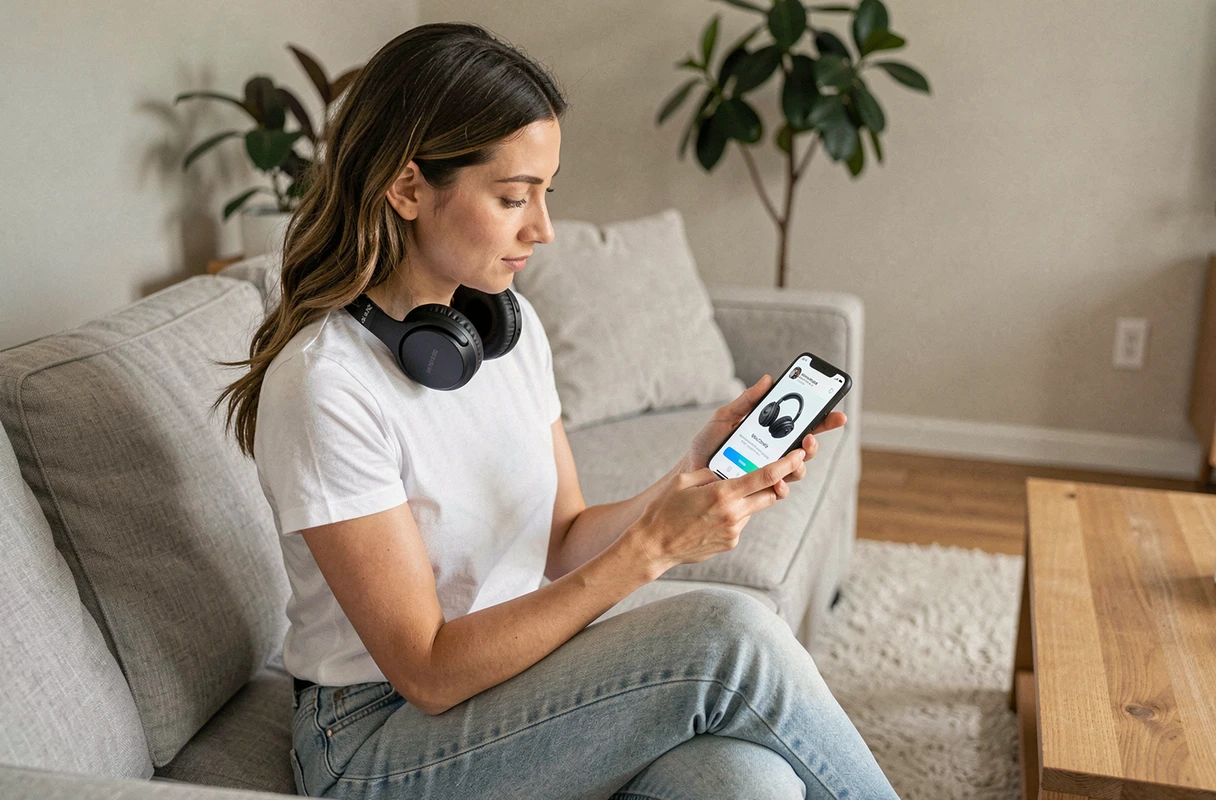
Modo de emparelhamento Bluetooth Sony: ativar o emparelhamento corretamente
O emparelhamento é a etapa inicial que registra um dispositivo na memória do fone. Isso ocorre apenas uma vez por dispositivo. Depois, o fone se reconecta automaticamente sem passar por essa etapa novamente.
Primeira vez ligando o fone
Na primeira vez que ligar, a maioria dos fones Sony entra automaticamente no modo de emparelhamento. Você geralmente ouve uma indicação vocal do tipo “Bluetooth pairing”. O LED pisca rapidamente em azul, às vezes alternando entre azul e vermelho, dependendo do modelo.
Se o fone já foi emparelhado com um dispositivo, ele não voltará automaticamente ao modo de emparelhamento. Você precisará forçar esse modo manualmente.
Forçar o modo de emparelhamento manualmente
O método varia ligeiramente de um modelo para outro, mas o princípio permanece o mesmo na linha Sony:
- Com o fone desligado, mantenha o botão de ligar pressionado por vários segundos, além do simples acionamento, até ouvir o anúncio vocal de emparelhamento ou ver o LED piscando rapidamente.
- Nos modelos controlados pelo aplicativo Sony Headphones Connect, você também pode iniciar o emparelhamento a partir do próprio aplicativo, o que simplifica a operação.
- Para os fones true wireless (linha WF), o emparelhamento geralmente é ativado mantendo os dois fones no estojo aberto, com o dedo posicionado na área sensível ao toque por alguns segundos.
Uma vez ativado o modo, o fone permanece detectável por alguns minutos. Após esse tempo, ele retorna ao modo normal e você precisará recomeçar.
Conectar um fone Sony a um smartphone Android ou iPhone
Você ativou o modo de emparelhamento. Vamos agora para o dispositivo.
Em Android
Abra as configurações, depois a seção Bluetooth. Ative o Bluetooth se ainda não estiver ativado, e aguarde até que o nome do seu fone apareça na lista de dispositivos disponíveis. Selecione-o. A conexão será estabelecida em alguns segundos e uma confirmação sonora será ouvida no fone.
Em iPhone
O processo é quase idêntico: Ajustes, Bluetooth, e depois seleção do fone na lista. No iOS, o dispositivo pode solicitar uma confirmação de emparelhamento. Aceite, e o fone aparecerá em seus dispositivos registrados.
Você notou que seu fone não aparece na lista? Verifique se nenhum outro dispositivo está monopolizando a conexão. Essa é a causa mais frequente de falha na detecção, muito antes de um possível problema de hardware.
Conexão Bluetooth do fone Sony em PC Windows e TV
Em um PC Windows
Vá em Configurações, depois em Dispositivos (ou Bluetooth e dispositivos, dependendo da versão do Windows). Clique em “Adicionar um dispositivo Bluetooth”. O fone em modo de emparelhamento aparecerá na lista.
Um ponto a ser observado: o Windows às vezes oferece duas entradas para o mesmo fone, uma para som estéreo (áudio de alta qualidade), e outra para o modo mãos livres (qualidade reduzida com microfone). Selecione o perfil estéreo para ouvir música ou assistir a vídeos.
Em uma TV
A compatibilidade Bluetooth varia de acordo com as marcas e modelos de TV. Algumas TVs não suportam fones Bluetooth, mesmo que utilizem Bluetooth para seus controles remotos.
Quando a TV permite, o menu geralmente está nas configurações de áudio ou som, depois em uma seção “saída de áudio” ou “dispositivos Bluetooth”. Ative a busca e selecione seu fone.
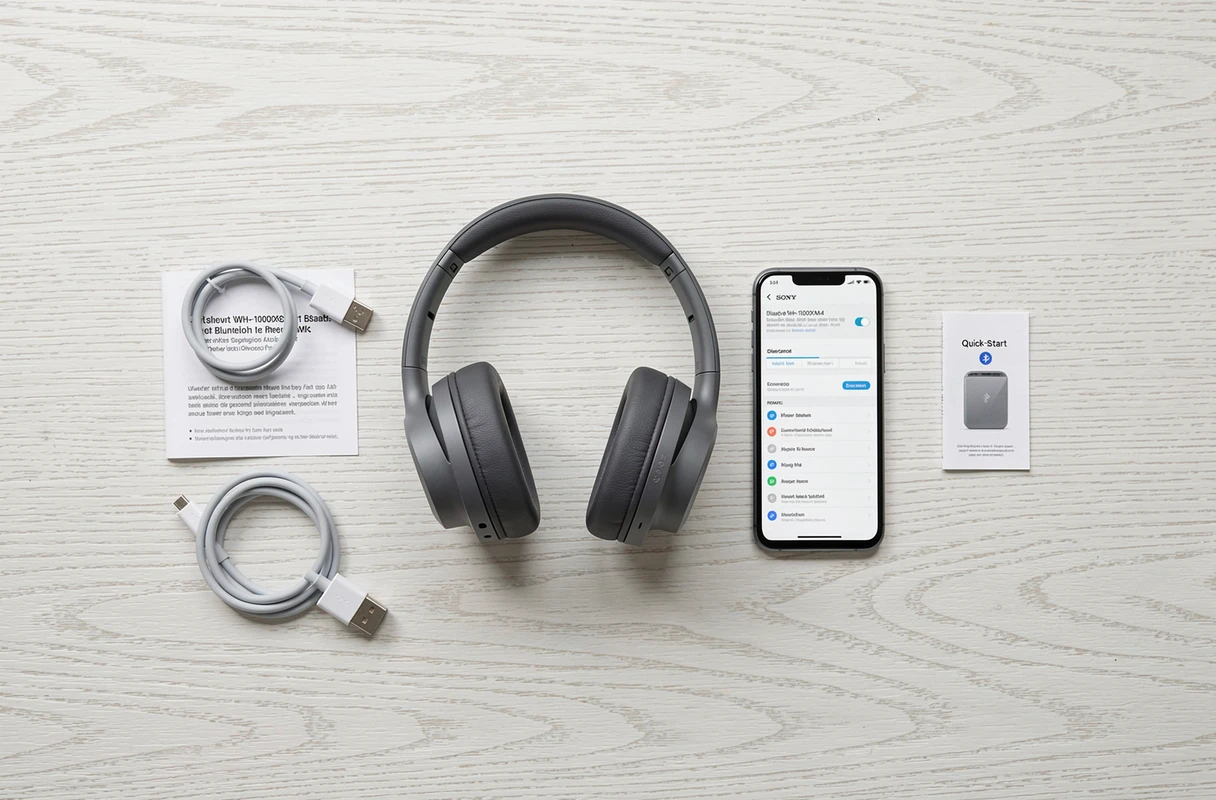
Problema de conexão do fone Sony Bluetooth: as verdadeiras soluções
Quando nada funciona apesar de um emparelhamento adequado, algumas verificações são necessárias antes de considerar um defeito de hardware.
- Afaste os outros dispositivos Bluetooth ativos da área. Um ambiente muito congestionado de sinais pode impedir a detecção do fone.
- Remova o fone da lista de dispositivos registrados no seu smartphone ou PC, e depois recomece o emparelhamento do zero. Isso limpa os dados de conexão corrompidos.
- Redefina o fone para as configurações de fábrica. Na maioria dos modelos Sony, isso é feito através de uma combinação de botões mantidos por alguns segundos, documentada no guia rápido do modelo.
- Verifique se o fone está suficientemente carregado. Com a bateria muito baixa, alguns modelos desativam o Bluetooth para preservar a energia restante.
A redefinição apaga todos os emparelhamentos registrados. Você precisará reconectar cada dispositivo individualmente após essa operação.
O Bluetooth continua sendo um protocolo simples à primeira vista, mas sensível ao seu ambiente. Um fone Sony bem configurado, com emparelhamentos controlados e um uso razoável do multiponto, funciona de forma confiável por anos. O reflexo a manter: antes de procurar uma falha, verifique sempre qual dispositivo mantém a conexão ativa.