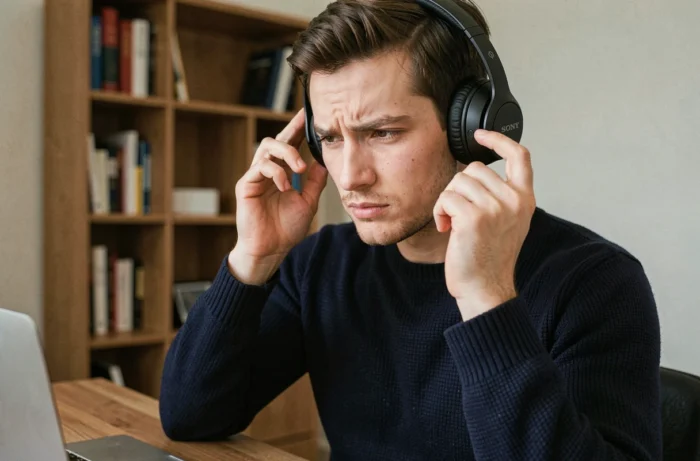
Vous venez de déballer votre casque Sony, vous maintenez le bouton d’alimentation enfoncé, et le casque se connecte… à votre téléviseur au lieu de votre smartphone. Ce scénario est courant dès qu’un casque Bluetooth a été associé à plusieurs appareils. Comprendre pourquoi, et surtout comment reprendre le contrôle, évite bien des frustrations au quotidien.
Conflit de connexion Bluetooth entre smartphone, PC et TV
Un casque Sony garde en mémoire la liste des appareils avec lesquels il a déjà été jumelé. À l’allumage, il tente de se reconnecter au dernier appareil utilisé, ou parfois au premier qu’il détecte. Si votre téléviseur, votre PC portable et votre smartphone sont tous allumés et à portée, le casque peut choisir le mauvais appareil sans prévenir.
Ce comportement n’est pas un bug. Le Bluetooth fonctionne par priorité de reconnexion, et chaque appareil source peut lui aussi tenter de « récupérer » le casque. Un PC sous Windows, par exemple, relance parfois la connexion automatiquement en arrière-plan.
La parade la plus fiable consiste à désactiver le Bluetooth sur les appareils que vous n’utilisez pas à ce moment-là. C’est simple, mais cela reste la seule méthode garantie quand votre casque n’est pas doté de la fonction multipoint. Sur les modèles qui la proposent, vous pouvez maintenir deux connexions actives simultanément et basculer le son de l’une à l’autre via l’application Sony Headphones Connect.
Avant de chercher à connecter un casque Sony en bluetooth à un nouvel appareil, vérifiez toujours qu’il n’est pas déjà accroché à un autre terminal. Tant que cette connexion active existe, le casque reste invisible dans la liste Bluetooth de votre nouvel appareil.
Mode association Bluetooth Sony : activer le pairage correctement
L’association (ou pairage) est l’étape initiale qui enregistre un appareil dans la mémoire du casque. Elle ne se produit qu’une seule fois par appareil. Après, le casque se reconnecte automatiquement sans repasser par cette étape.
Premier allumage du casque
À la toute première mise sous tension, la plupart des casques Sony entrent automatiquement en mode pairage. Vous entendez généralement une indication vocale du type « Bluetooth pairing ». Le voyant clignote rapidement en bleu, parfois en alternance bleu-rouge selon le modèle.
Si le casque a déjà été associé à un appareil, il ne repassera pas automatiquement en mode pairage. Il faut alors forcer ce mode manuellement.
Forcer le mode pairage manuellement
La méthode varie légèrement d’un modèle à l’autre, mais le principe reste identique sur la gamme Sony :
- Casque éteint, maintenez le bouton d’alimentation enfoncé pendant plusieurs secondes, au-delà du simple allumage, jusqu’à entendre l’annonce vocale de pairage ou voir le voyant clignoter rapidement.
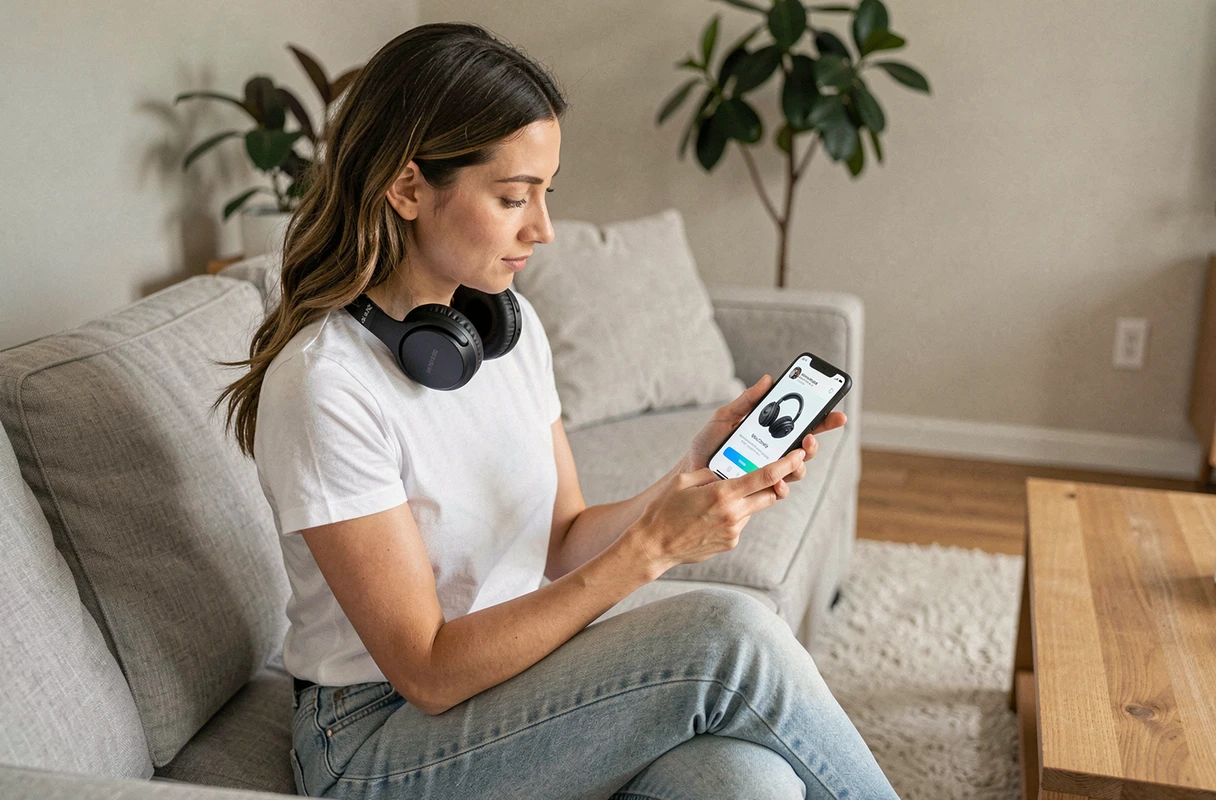
- Sur les modèles pilotés par l’application Sony Headphones Connect, vous pouvez aussi lancer le pairage depuis l’application elle-même, ce qui simplifie la manipulation.
- Pour les écouteurs true wireless (gamme WF), le pairage se déclenche souvent en maintenant les deux écouteurs dans le boîtier ouvert, doigt posé sur la zone tactile pendant quelques secondes.
Une fois le mode activé, le casque reste détectable pendant quelques minutes. Passé ce délai, il revient en mode normal et il faut recommencer.
Connecter un casque Sony à un smartphone Android ou iPhone
Vous avez activé le mode pairage. Passons maintenant côté appareil.
Sur Android
Ouvrez les paramètres, puis la section Bluetooth. Activez le Bluetooth si ce n’est pas déjà fait, puis attendez que le nom de votre casque apparaisse dans la liste des appareils disponibles. Sélectionnez-le. La connexion s’établit en quelques secondes et une confirmation sonore se fait entendre dans le casque.
Sur iPhone
Le parcours est quasi identique : Réglages, Bluetooth, puis sélection du casque dans la liste. Sur iOS, l’appareil peut demander une confirmation de jumelage. Acceptez, et le casque apparaîtra ensuite dans vos appareils enregistrés.
Avez-vous remarqué que votre casque ne s’affiche pas dans la liste ? Vérifiez qu’aucun autre appareil ne monopolise la connexion. C’est la cause la plus fréquente d’échec de détection, bien avant un éventuel problème matériel.
Connexion Bluetooth casque Sony sur PC Windows et téléviseur
Sur un PC Windows
Allez dans Paramètres, puis Appareils (ou Bluetooth et appareils selon la version de Windows). Cliquez sur « Ajouter un appareil Bluetooth ». Le casque en mode pairage apparaît dans la liste.
Un point à surveiller : Windows propose parfois deux entrées pour le même casque, l’une pour le son stéréo (audio haute qualité), l’autre pour le mode mains libres (qualité réduite avec micro). Sélectionnez le profil stéréo pour écouter de la musique ou regarder des vidéos.
Sur un téléviseur
La compatibilité Bluetooth varie selon les marques et les modèles de TV. Certains téléviseurs ne prennent pas en charge les casques Bluetooth, même s’ils utilisent le Bluetooth pour leurs télécommandes.
Quand la TV le permet, le menu se trouve généralement dans les paramètres audio ou son, puis dans une section « sortie audio » ou « appareils Bluetooth ». Activez la recherche et sélectionnez votre casque.
Problème de connexion casque Sony Bluetooth : les vrais correctifs
Quand rien ne fonctionne malgré un pairage en bonne et due forme, quelques vérifications s’imposent avant d’envisager un défaut matériel.
- Éloignez les autres appareils Bluetooth actifs de la zone. Un environnement trop encombré en signaux peut empêcher la détection du casque.
- Supprimez le casque de la liste des appareils enregistrés sur votre smartphone ou PC, puis recommencez le pairage de zéro. Cela purge les données de connexion corrompues.
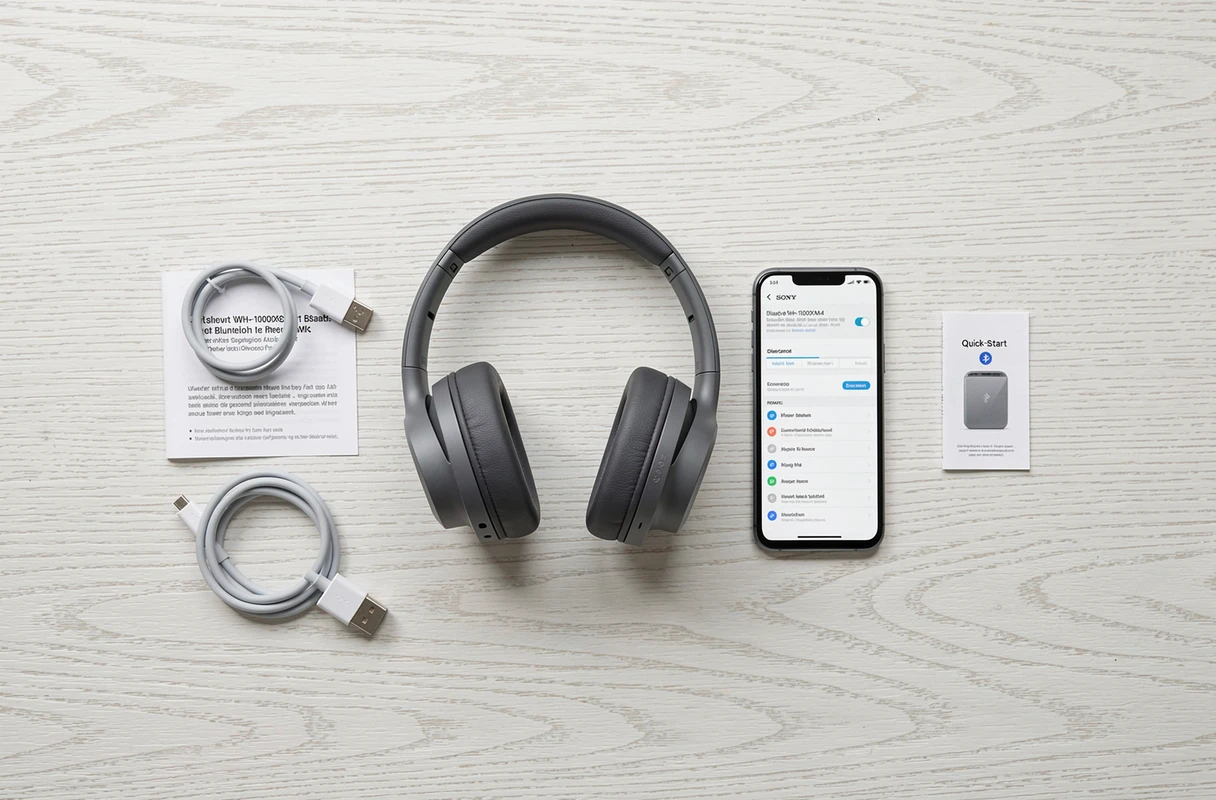
- Réinitialisez le casque aux paramètres d’usine. Sur la plupart des modèles Sony, cela se fait via une combinaison de boutons maintenue quelques secondes, documentée dans le guide rapide du modèle.
- Vérifiez que le casque est suffisamment chargé. En batterie très faible, certains modèles désactivent le Bluetooth pour préserver l’énergie restante.
La réinitialisation efface tous les appairages enregistrés. Vous devrez reconnecter chaque appareil individuellement après cette opération.
Le Bluetooth reste un protocole simple en apparence, mais sensible à son environnement. Un casque Sony bien configuré, avec des appairages maîtrisés et un usage raisonné du multipoint, fonctionne de façon fiable pendant des années. Le réflexe à garder : avant de chercher une panne, vérifiez toujours quel appareil tient la connexion active.