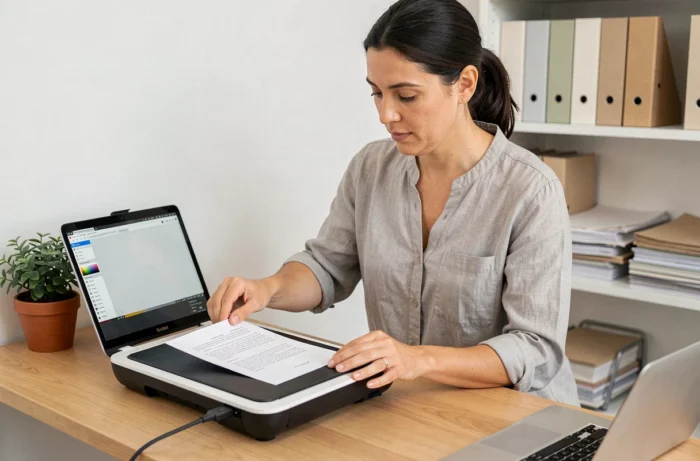
Sie haben gerade einen Scanner angeschlossen oder die Kamera Ihres Telefons geöffnet, um eine Rechnung festzuhalten. Das Bild ist da, aber der Text bleibt in einer unbrauchbaren Bilddatei festgefahren. Die Wahl einer geeigneten Scansoftware ist genau das, was dieses Bild in ein nutzbares, durchsuchbares und teilbares PDF-Dokument verwandelt.
Die Wahl beschränkt sich nicht mehr nur auf die Scanqualität: Im Jahr 2026 ist die Fähigkeit der Software, Ihre Dokumente zu verstehen und zu klassifizieren, ebenso wichtig wie die Schärfe der Aufnahme.
OCR, IDP, lokale KI: Verstehen, was eine Scansoftware wirklich macht
Bevor Sie Softwarenamen vergleichen, müssen Sie drei Funktionsstufen unterscheiden. Die erste, die grundlegendste, besteht darin, ein digitales Bild Ihres Papierdokuments zu erstellen. Jede Scananwendung auf einem Smartphone kann das.
Die zweite Stufe fügt die optische Zeichenerkennung (OCR) hinzu. Die Software erkennt die Buchstaben im Bild und wandelt sie in auswählbaren Text um. Sie können dann einen Abschnitt kopieren, eine Stichwortsuche in der Datei durchführen oder einen Betrag auf einer Rechnung extrahieren.
Die dritte Stufe, in die der Markt übergeht, wird als intelligente Dokumentenverarbeitung (IDP) bezeichnet. Die OCR wird dabei zu einem Baustein unter anderen. Die Software identifiziert den Dokumenttyp (Rechnung, Vertrag, Gehaltsabrechnung), extrahiert die relevanten Daten und sendet sie über eine API an ein Geschäftstool. Für den persönlichen Gebrauch oder eine kleine Struktur ist diese dritte Stufe oft überdimensioniert. Für ein Unternehmen, das mehrere Hundert Dokumente pro Monat verarbeitet, verändert sie jedoch die Situation grundlegend.
Wenn Sie eine Software bewerten, stellen Sie sich diese Frage: Brauche ich einfach ein sauberes PDF, oder muss der Inhalt automatisch klassifiziert und genutzt werden? Die Antwort weist auf sehr unterschiedliche Werkzeuge hin. Ein Leitfaden zur Identifizierung der besten Scansoftware je nach Ihrem Kontext kann Ihnen helfen, Zeit in diesem Schritt zu sparen.

Auflösung, Ausgabeformat und Scannerkompatibilität: die technischen Kriterien zu überprüfen
Die Scannersauflösung bestimmt die Lesbarkeit des endgültigen Dokuments. Für eine Verwaltungsmitteilung oder eine Rechnung reicht eine Auflösung von 300 dpi völlig aus. Dokumente mit feinen Details (technische Pläne, Illustrationen) erfordern mehr.
Warum ist dieser Punkt so wichtig? Weil eine zu niedrige Auflösung die OCR weniger zuverlässig macht. Die Software verwechselt Zeichen, erzeugt Fehler im extrahierten Text, und die Datei verliert ihren Nutzen. Umgekehrt erzeugt das systematische Scannen in sehr hoher Auflösung große Dateien, die Ihren Speicher ohne echten Nutzen überlasten.
Überprüfen Sie auch die angebotenen Ausgabeformate. Das durchsuchbare PDF (Text eingebettet unter dem Bild) bleibt der vielseitigste Standard. Einige Software exportieren auch in DOCX, XLSX oder in reinen Text, was die direkte Wiederverwendung des Inhalts erleichtert.
Hardware- und Systemkompatibilität
Eine leistungsstarke Software, die Ihren Scanner nicht erkennt, ist nutzlos. Lösungen, die an einen Hersteller gebunden sind (Software, die mit einem Scanner von Epson, Canon oder Brother geliefert wird), funktionieren perfekt mit der zugehörigen Hardware, aber selten mit einer anderen. Unabhängige Software verwalten in der Regel das TWAIN- oder WIA-Protokoll unter Windows, was sie mit den meisten Scannern auf dem Markt kompatibel macht.
Auf Mobilgeräten stellt sich die Frage nicht anders: Die Kamera fungiert als Sensor. Die Qualität hängt dann von der Softwareverarbeitung ab (automatische Zuschnitt, Perspektivkorrektur, Kontrastverbesserung).
- Überprüfen Sie die Liste der kompatiblen Scanner vor jedem Kauf oder Abonnement, insbesondere wenn Sie ein älteres Modell verwenden.
- Testen Sie den Export im Format, das Sie täglich verwenden (PDF, DOCX, Cloud-Integration), um einen manuellen Konvertierungsschritt zu vermeiden.
- Vergleichen Sie auf Mobilgeräten den automatischen Zuschnitt und die Schärfe des Textes unter realen Bedingungen (mittleres Licht, leicht zerknittertes Dokument) anstatt auf einem perfekt flach liegenden Dokument.
Archivierung und Beweiskraft: das Kriterium, das Vergleiche oft vergessen
Die meisten Leitfäden vergleichen Software anhand der Scan-Geschwindigkeit und der Qualität der OCR. Sehr wenige behandeln die Frage der Beweiskraft des gescannten Dokuments. Kurz gesagt: Hat Ihr gescanntes PDF die gleiche rechtliche Gültigkeit wie das Originalpapier?
Die europäische Verordnung eIDAS 2 (EU 2024/1183), deren Umsetzung bis 2027 dauert, führt neue Anforderungen für die qualifizierte elektronische Archivierung und Vertrauensdienste ein. Konkret bedeutet dies, dass, wenn Sie Verträge, Buchhaltungsunterlagen oder HR-Dokumente scannen, die dazu bestimmt sind, die Originale auf Papier zu ersetzen, die Software (oder die gesamte Softwarekette) in der Lage sein muss, einen nachweisbaren Nachweis zu erzeugen, der mit einem qualifizierten Archivierungsdienst kompatibel ist.
Für eine Privatperson, die ihre Quittungen scannt, ist dieser Punkt zweitrangig. Für eine Buchhaltungsfirma, einen Rechtsdienst oder ein KMU, das seine Papierarchive nach der Digitalisierung vernichtet, macht das Fehlen eines nachweisbaren Nachweises die Digitalisierung rechtlich fragil.
Was sich dadurch bei Ihrer Wahl ändert
Bevor Sie eine Software auswählen, fragen Sie sich, ob die gescannten Dokumente jemals als Beweis dienen werden (Streitfall, Steuerprüfung, Audit). Wenn die Antwort ja lautet, überprüfen Sie, ob die Software eine qualifizierte Zeitstempelung bietet oder sich in einen zertifizierten elektronischen Archivierungsdienst integriert. Dieses Kriterium schließt in der Tat die meisten kostenlosen mobilen Anwendungen aus.
Kostenlose oder kostenpflichtige Software: Wo den Schalter je nach Ihrem Volumen setzen
Die kostenlosen Anwendungen (Adobe Scan, Microsoft Lens, Genius Scan in der Basisversion) decken gelegentliche Bedürfnisse ab: ein Verwaltungsdokument scannen, eine handschriftliche Notiz archivieren, einen Nachweis per E-Mail senden. Ihre OCR funktioniert gut bei standardmäßigen gedruckten Dokumenten.
Sobald das Volumen steigt oder Sie erweiterte Funktionen benötigen (Batch-Scanning, automatische Klassifizierung, Integration in ein DMS), werden kostenpflichtige Versionen oder spezialisierte Software notwendig. Die Kosten rechtfertigen sich durch die Zeitersparnis bei der manuellen Klassifizierung.
- Gelegentliche Nutzung (einige Dokumente pro Woche): Eine kostenlose mobile Anwendung mit integrierter OCR reicht aus.
- Regelmäßige Nutzung im beruflichen Kontext: Bevorzugen Sie eine Software, die mit Ihrem Büroscanner kompatibel ist und den direkten Export in Ihren Cloud-Speicher oder Ihr DMS anbietet.
- Intensive Nutzung mit regulatorischen Anforderungen: Orientieren Sie sich an einer IDP-Lösung, die qualifizierte Archivierung und automatische Klassifizierung integriert.
Die richtige Scansoftware ist nicht die, die die meisten Funktionen bietet, sondern die, deren Funktionen genau zu Ihrem Dokumentenfluss passen. Ein zu einfaches Werkzeug kostet Sie Zeit durch manuelle Schritte. Ein zu komplexes Werkzeug bleibt ungenutzt, mit einem Abonnement, das umsonst ist. Starten Sie von Ihrem tatsächlichen Volumen und dem endgültigen Ziel Ihrer Dateien, um die Auswahl zu treffen.