
La webmail Orange non offre alcuna funzione nativa di esportazione di massa delle email verso un disco rigido esterno. Questa limitazione spinge ogni anno migliaia di utenti verso i forum comunitari, dove le risposte si riducono spesso a un copia e incolla della procedura di Thunderbird senza menzionare i requisiti recenti.
Il problema è però più tecnico di quanto sembri, soprattutto dalla ristrutturazione del Mail Orange implementata a partire dal 14 febbraio 2024, che ha modificato la posizione dei menu e le regole di accesso ai software di terze parti.
Password dell’applicazione Orange: il requisito che i vecchi tutorial ignorano
Dal 2023, Orange raccomanda di creare una password dedicata alle applicazioni di terze parti piuttosto che utilizzare la password principale dell’account. Questa password secondaria viene generata dall’area clienti Orange, nella sezione “Gestisci il mio account”, dedicata agli accessi di terze parti.
I tutorial pubblicati prima di questa data indicano ancora di inserire direttamente la password abituale in Thunderbird o Outlook. Questa informazione è ora obsoleta. Tentare di accedere con la vecchia password può provocare un fallimento dell’autenticazione senza un messaggio di errore esplicito, il che fa credere a un problema di server.
Prima di qualsiasi configurazione di software di posta elettronica, il primo passo consiste quindi nel connettersi all’area clienti, generare questa password dedicata alle applicazioni e conservarla in un luogo sicuro. Senza questo passaggio, il prosieguo della procedura fallisce sistematicamente.
Per comprendere l’intero processo, una guida dettagliata spiega come salvare le tue email Orange su disco rigido tenendo conto di questi nuovi requisiti di sicurezza.
Configurare Thunderbird in IMAP per recuperare le email Orange
Thunderbird rimane il software più adatto per questa operazione. È gratuito, funziona su Windows, macOS e Linux, e gestisce nativamente il protocollo IMAP che consente di sincronizzare l’interezza di una casella di posta Orange, inclusi i sottocartelle.
Parametri di connessione al server Orange
La configurazione richiede i seguenti parametri:
- Server in entrata IMAP: imap.orange.fr, porta 993, connessione SSL/TLS
- Identificativo: l’indirizzo email Orange completo (con @orange.fr o @wanadoo.fr)
- Password: la password dell’applicazione generata dall’area clienti, non la password principale dell’account
Una volta inseriti questi parametri, Thunderbird sincronizza progressivamente tutte le cartelle dell’account. La durata dipende dal volume di email memorizzate sul server. Per una casella contenente diverse migliaia di messaggi, la sincronizzazione iniziale può richiedere diverse decine di minuti.

Verificare che tutte le cartelle siano state correttamente trasferite
Per impostazione predefinita, Thunderbird non si iscrive necessariamente a tutte le cartelle remote. Un clic destro sul nome dell’account, poi “Iscriviti”, mostra l’elenco completo delle cartelle presenti sul server Orange. È necessario selezionare manualmente quelle che non appaiono ancora nel pannello di sinistra.
Questo punto è spesso fonte di perdite involontarie. Alcuni utenti pensano di aver recuperato tutto mentre alcuni sottocartelle personalizzati non sono mai stati sincronizzati. Controllare l’elenco di iscrizione prima di qualsiasi copia locale evita di scoprire l’oblio troppo tardi.
Copiare le email sincronizzate su un disco rigido esterno
Una volta completata la sincronizzazione IMAP in Thunderbird, i messaggi rimangono memorizzati sul server remoto. È necessario trasferirli in cartelle locali affinché esistano fisicamente sulla macchina, per poi copiarli sul disco rigido esterno.
Creare cartelle locali in Thunderbird
Thunderbird offre una sezione “Cartelle locali” nel pannello di sinistra, indipendente da qualsiasi account online. È sufficiente selezionare i messaggi desiderati in una cartella IMAP e poi trascinarli in una cartella locale creata a tale scopo.
Questa operazione scarica fisicamente ogni messaggio e i suoi allegati. Il peso totale può essere consistente se la casella contiene anni di corrispondenza con file allegati.
Localizzare e copiare il profilo di Thunderbird
Le cartelle locali sono memorizzate nella directory del profilo di Thunderbird. Su Windows, questo profilo si trova generalmente nella cartella AppData/Roaming/Thunderbird/Profiles. I file hanno nomi senza estensione e contengono i messaggi in formato mbox.
Per salvare questi file su un disco rigido esterno:
- Chiudere completamente Thunderbird (verificare che non ci siano processi in esecuzione in background)
- Copiare l’intera cartella del profilo sul disco rigido esterno
- Mantenere intatta la struttura per poter ripristinare il profilo successivamente se necessario
- Etichettare chiaramente la cartella di backup con la data per evitare confusioni tra le versioni
Copiare l’intero profilo piuttosto che file isolati garantisce che le cartelle, i filtri e la struttura di classificazione rimangano utilizzabili in caso di ripristino.
Limiti del webmail Orange per l’esportazione delle email
Il nuovo webmail Orange, implementato progressivamente da febbraio 2024, ha ristrutturato l’interfaccia. I percorsi di menu sono cambiati, rendendo obsolete le schermate degli antichi guide. Tuttavia, la funzione di esportazione nativa rimane assente: il webmail Orange non consente ancora di esportare email in massa verso un file locale.
L’unica opzione dal webmail consiste nell’imprimere ogni email singolarmente in PDF tramite la funzione di stampa del browser. Questo metodo funziona per alcuni messaggi isolati, ma è inutilizzabile per salvare centinaia o migliaia di email. Non conserva nemmeno gli allegati nel loro formato originale.
I feedback sul campo divergono su questo punto: alcuni utenti segnalano che il drag-and-drop dal webmail al desktop funziona occasionalmente su alcuni browser, ma questo comportamento non è né documentato né affidabile. Thunderbird tramite IMAP rimane l’unico metodo riproducibile per un backup completo.
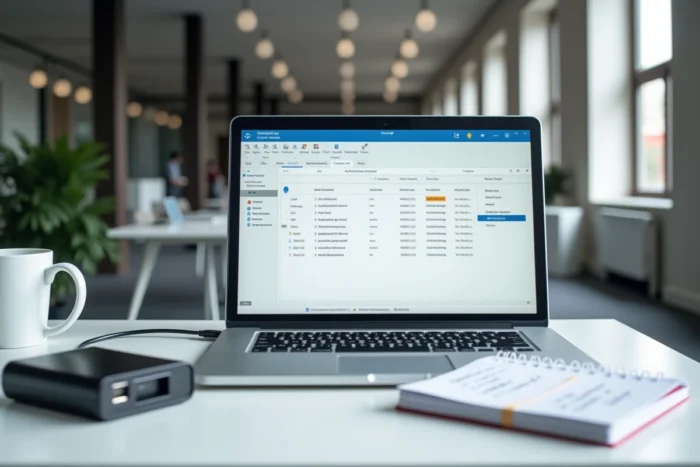
Il formato mbox generato da Thunderbird è leggibile dalla maggior parte dei client di posta e da strumenti di archiviazione di terze parti. Memorizzare il backup su un disco rigido esterno scollegato dalla rete protegge i dati da guasti del server, cancellazioni accidentali e eventuali chiusure di account. Rinnova l’operazione ogni pochi mesi affinché la copia locale rimanga aggiornata.